01Primii pași: contul tău
Contul se creează gratuit, fără card. Cine îl creează devine administratorul firmei și își poate invita apoi colegii. Pe planul gratuit ai, în fiecare lună, 3 anunțuri deschise complet și 20 mesaje către asistentul AI, cu toate funcționalitățile.
Creează contul
- Apasă Începe gratuit în colțul din dreapta sus al site-ului.
- Completează Numele firmei, Numele tău, Email și o parolă de cel puțin 10 caractere, apoi apasă Creează contul.
- Deschide emailul primit și apasă Confirmă adresa. Linkul este valabil 24 de ore. Până nu confirmi adresa, aplicația nu se deschide.
Prin crearea contului accepți Termenii și condițiile. Cum folosim și cum protejăm datele tale afli din Politica de confidențialitate, iar ce cookie-uri folosim, din Politica de cookie-uri. Le găsești oricând în subsolul fiecărei pagini, inclusiv în aplicație.
Nu a venit emailul? Verifică și folderul Spam. Din pagina de confirmare poți cere un link nou cu Trimite din nou linkul.
Intră în cont
Pe pagina Intră în cont scrii emailul și parola. Bifează Ține-mă minte pe acest dispozitiv doar pe calculatorul tău. Dacă ai uitat parola, apasă Ai uitat parola?: primești un link valabil o oră, din care alegi o parolă nouă.
Dacă ai pornit verificarea în doi pași, după parolă ți se cere și codul de 6 cifre din aplicația de autentificare de pe telefon. Fără telefon, folosești unul dintre codurile de recuperare (detalii în secțiunea Contul meu și siguranța).
Ai primit o invitație?
Dacă un coleg te-a invitat, nu crea un cont nou. Deschide linkul din emailul „Invitație în echipa …”, completează numele și parola și apasă Creează contul și intră. Linkul e valabil 7 zile și merge o singură dată. Un cont aparține unei singure firme, așa că o adresă care are deja cont nu poate primi o invitație în altă firmă.
02Panoul și meniul aplicației
După autentificare ajungi în Panou. Aici vezi dintr-o privire ce contează pentru firmă: câte licitații potrivite ai, câte sunt deja lucrate de echipă, ce termene expiră în următoarele 7 zile, câte oferte ai pregătit și câte finanțări ți se potrivesc.
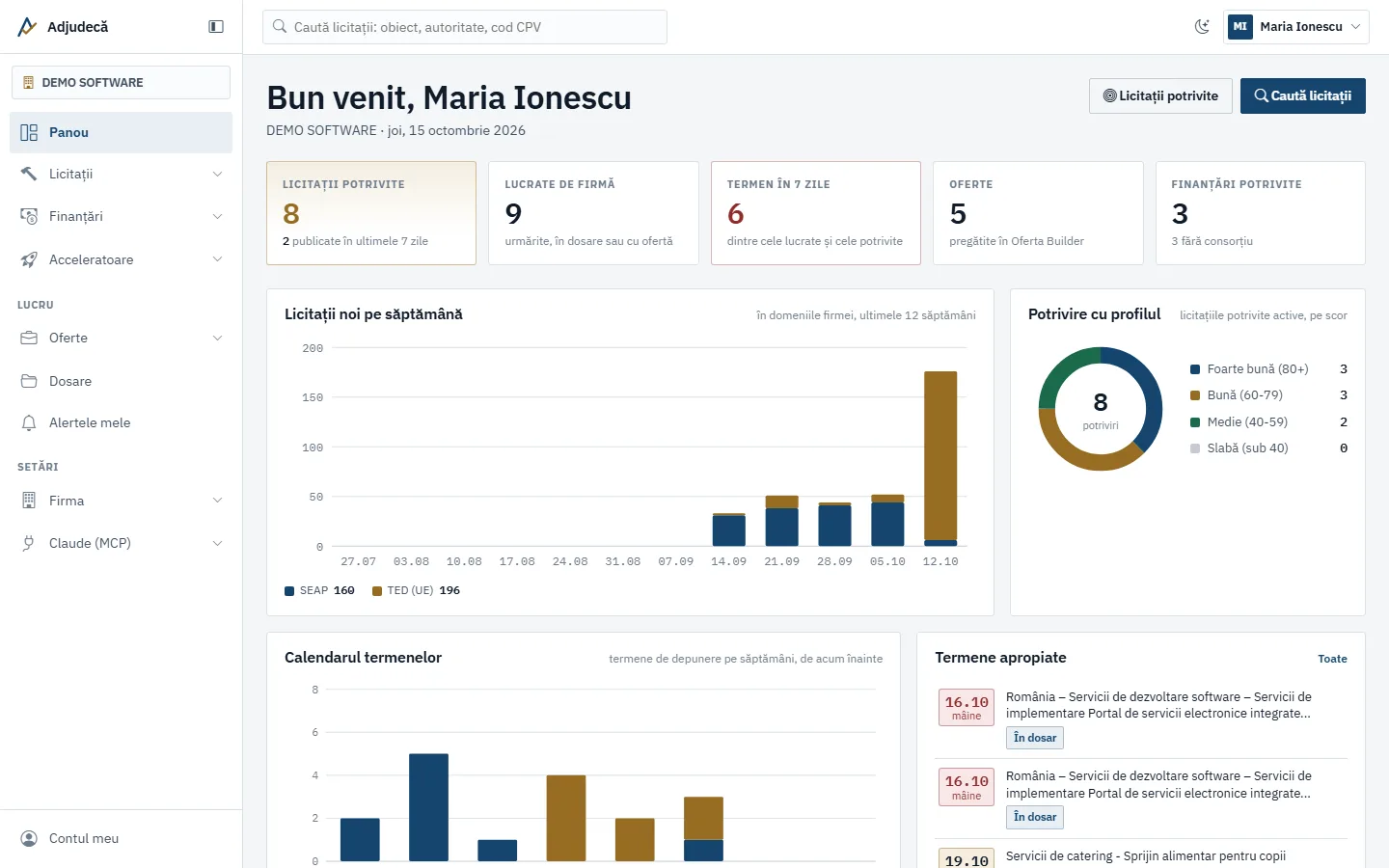
Mai jos pe panou găsești:
- Calendarul termenelor pe următoarele 8 săptămâni și lista Termene apropiate.
- Licitații active pe domenii de activitate și Activitatea echipei.
- Utilizare în luna curentă: cât ai consumat din anunțurile deschise, din mesajele AI și din locurile de utilizator ale planului.
- Scurtături către catalogul de licitații, finanțări și acceleratoare și către paginile cu recomandări.
Meniul din stânga
- Licitații: Toate licitațiile și Licitații potrivite.
- Finanțări: Toate finanțările și Finanțări potrivite.
- Acceleratoare: Toate acceleratoarele și Acceleratoare potrivite.
- La Lucru: Oferte (Oferta Builder, Tracker oferte, Oferte arhivate, Șabloanele firmei), Dosare și Alertele mele.
- La Setări: Firma (profil, echipă, branding, abonament, facturi) și Claude (MCP).
- Jos de tot: Contul meu.
Unele elemente apar doar pentru administratorul firmei (de exemplu Echipă, Branding documente sau Șabloanele firmei). Bara de sus are o căutare rapidă de licitații, butonul pentru tema luminoasă sau întunecată și meniul profilului, de unde ieși din cont. Meniul se poate restrânge la iconițe, iar pe telefon se deschide din butonul cu trei linii.
03Profilul firmei
Profilul e cel mai important pas de la început. Din el se calculează licitațiile, finanțările și acceleratoarele potrivite, iar datele lui completează singure documentele ofertelor. Îl găsești la Firma → Profil firmă. Toată echipa îl poate citi, dar numai administratorul îl poate modifica.
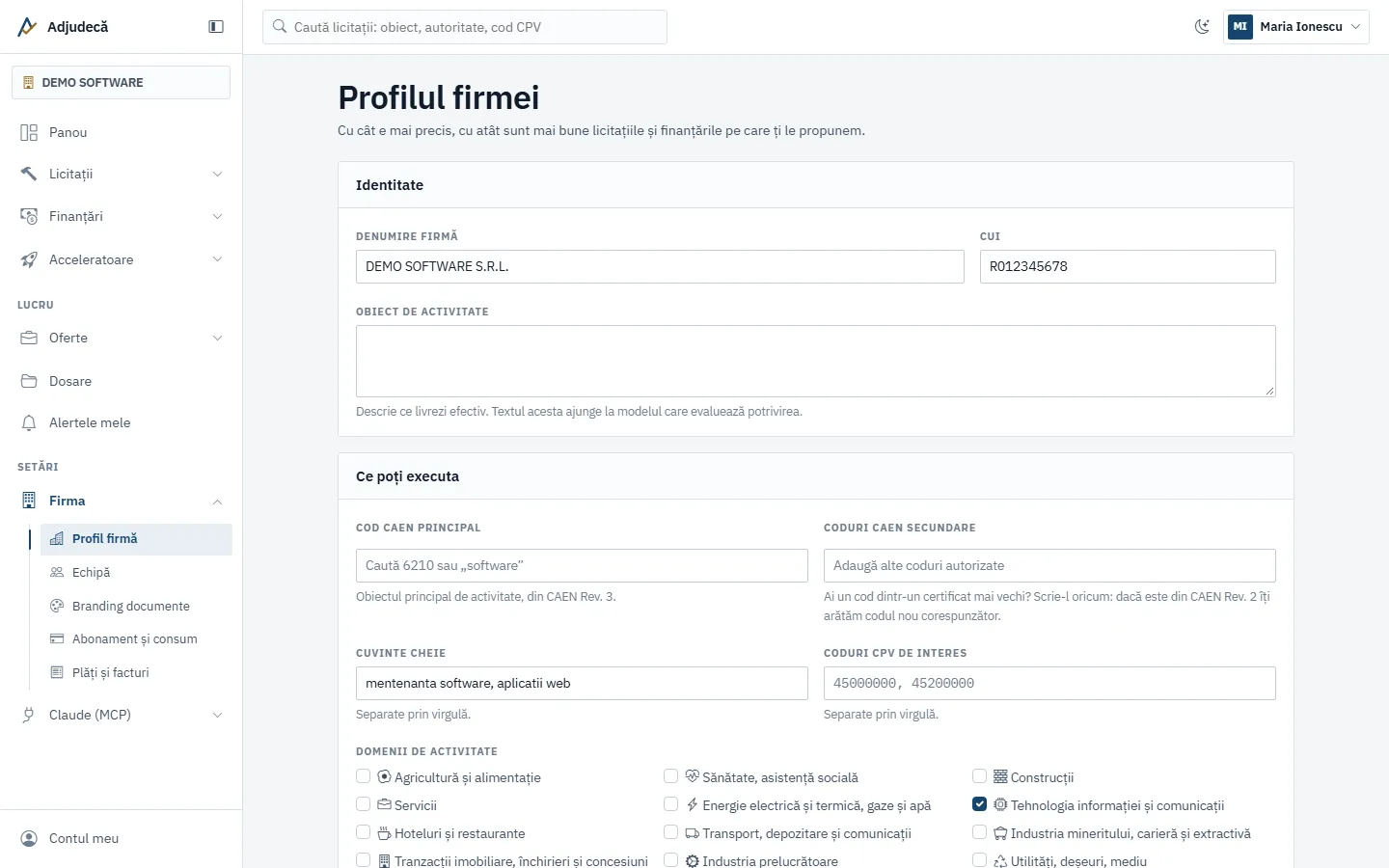
Ce completezi
- Identitate: denumirea, CUI-ul și obiectul de activitate. Descrie aici ce livrezi efectiv: textul ajunge la modelul AI care evaluează potrivirea.
- Ce poți executa: codul CAEN principal și cele secundare (cauți după cod sau după cuvânt, de exemplu „6210” sau „software”), cuvinte cheie, codurile CPV de interes și domeniile de activitate. Dacă bifezi domenii, recomandările pornesc de la ele, nu de la ce ghicește AI-ul din descriere.
- Dimensiunea firmei: numărul de angajați, cifra de afaceri și activul total. Încadrarea (micro, mică, mijlocie, mare) se calculează automat după regulile UE și contează la eligibilitatea pentru finanțări.
- Date pentru ofertare: Nr. Reg. Com., adresa, emailul și telefonul de contact, reprezentantul legal și funcția lui, plătitor sau nu de TVA, IBAN și banca. Ce lipsește apare în oferte ca
[DE COMPLETAT]. - Baza de cunoștințe pentru oferte: echipa, certificările, proiectele similare, metodologia. AI-ul folosește doar ce scrii aici când redactează oferta și nu inventează nimic în plus.
Apasă Salvează profilul. Dacă ai schimbat date care influențează potrivirea, recomandările vechi se șterg; apasă apoi Reevaluează pe paginile cu recomandări ca să le recalculezi.
04Căutarea licitațiilor
La Licitații → Toate licitațiile găsești anunțurile din SEAP (România) și din TED (Uniunea Europeană), într-o singură listă. Când o licitație din SEAP e publicată și în TED, vezi doar anunțul din SEAP, ca să nu apară de două ori.
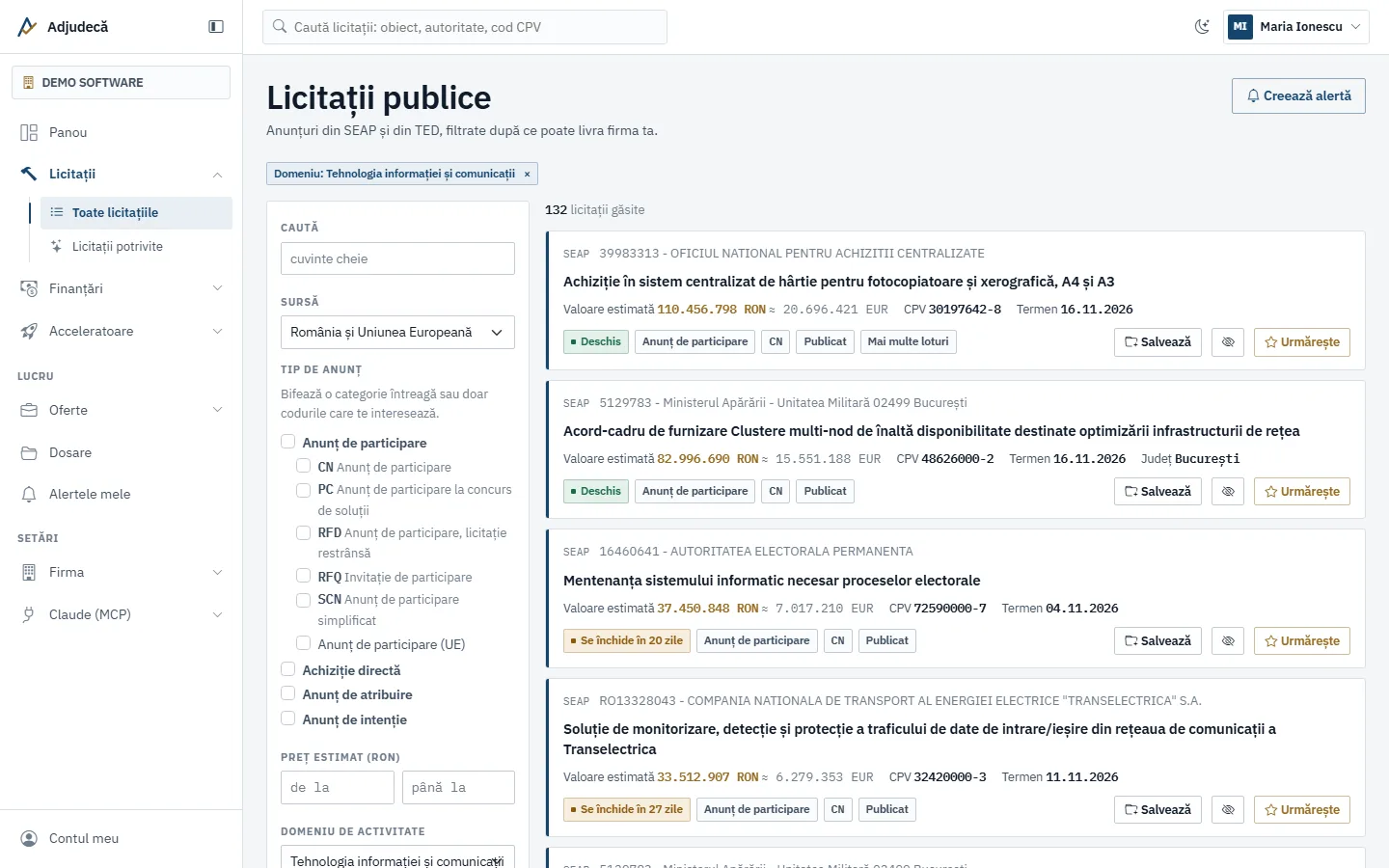
Filtrele
Filtrele se aplică pe loc, fără să reîncarci pagina. Cele mai folosite:
- Caută: cuvinte cheie din titlu și descriere.
- Sursă: România și UE, doar SEAP sau doar TED.
- Tip de anunț: anunț de participare, achiziție directă, anunț de atribuire, anunț de intenție. Poți bifa o categorie întreagă sau doar anumite coduri.
- Domeniu de activitate: acoperă toate codurile CPV ale domeniului. Pentru o căutare foarte precisă folosește Cod CPV exact: „72” găsește toate codurile care încep cu 72.
- Preț estimat, Țară, Județ, Stare și Termen de depunere.
- Bifele Doar licitații cu termen nedepășit și Doar licitațiile urmărite de echipă.
- Sortare: cele mai noi, cele mai vechi, după preț sau după termenul cel mai apropiat.
Butonul Resetează tot golește filtrele. Pe telefon, filtrele se deschid din butonul Filtre.
Ce vezi pe fiecare card
Sursa, autoritatea contractantă, titlul, valoarea estimată în lei și în euro (la cursul BNR), codul CPV, termenul și județul. Insignele îți spun repede starea: Se închide în 5 zile, Expiră mâine, Termen depășit, Mai multe loturi sau câștigătorul, la anunțurile de atribuire. Vezi și dacă un coleg a deschis deja anunțul.
Direct de pe card poți:
- Urmărește licitația pentru toată echipa;
- Salvează într-un dosar (nu consumă din limita lunară);
- o ignori, ca să nu-ți mai apară în liste.
Ce ai ignorat poți readuce oricând cu bifa Include și licitațiile ignorate. Apasă pe numele autorității ca să vezi toate licitațiile ei.
Sfat: după ce ai filtrele potrivite, apasă Creează alertă și vei primi pe email licitațiile noi care se potrivesc (vezi Alerte și emailuri).
05Pagina unei licitații și documentația
Când deschizi o licitație, vezi toate informațiile ei: obiectul și descrierea, valoarea estimată, codul CPV, județul, data publicării, termenul de depunere, loturile și sursa. Butonul Toate câmpurile din sursă arată datele brute, exact cum au fost publicate. Mai jos ai datele de contact ale autorității și toate secțiunile anunțului.
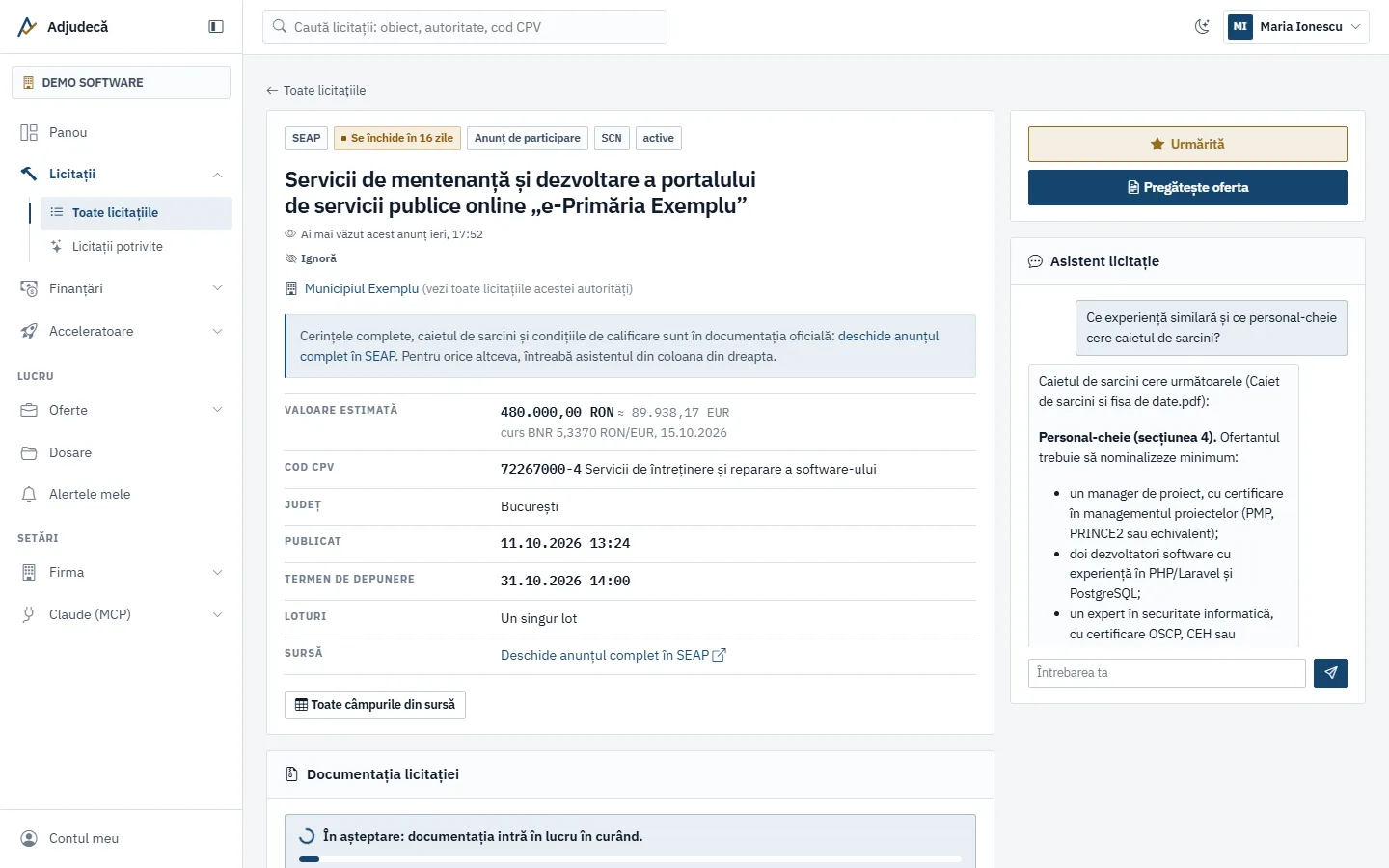
Cum se numără deschiderile: prima deschidere a unei licitații într-o lună consumă un anunț din limita lunară a firmei. Dacă tu sau un coleg o redeschideți în aceeași lună, nu se mai numără.
Loturi
Dacă licitația are loturi, apar într-un tabel. Apasă pe un lot ca să vezi descrierea, locul de execuție și criteriile de atribuire. La anunțurile de participare din SEAP lista loturilor nu este publicată; detaliile sunt în caietul de sarcini, așa că întreabă asistentul despre lotul care te interesează.
Documentația licitației
La prima deschidere a unui anunț de participare din SEAP, platforma descarcă singură documentația (caietul de sarcini, fișa de date, formularele) și îi extrage textul. Documentele scanate sunt citite prin OCR, pagină cu pagină, așa că durează puțin mai mult. Progresul se vede în panoul Documentația licitației, care se actualizează singur.
- Fiecare fișier se poate descărca, iar Descarcă toate (ZIP) le ia pe toate odată.
- Vezi textul extras îți arată exact ce citește asistentul.
- Dacă SEAP nu a răspuns, apasă Încearcă din nou descărcarea din SEAP.
- Poți urca și fișierele tale cu Încarcă fișiere: până la 10 fișiere de câte 20 MB, în format PDF, Word, Excel, ODT, RTF, TXT sau ZIP. Fișierele urcate de firma ta le vede doar firma ta.
Fișierele se șterg automat la 30 de zile după ce licitația se închide. Textul extras rămâne, așa că asistentul poate răspunde în continuare.
06Asistentul AI pe licitație
În coloana din dreapta a fiecărei licitații ai Asistent licitație. Îi pui întrebări în limba română despre acea licitație, iar el răspunde din datele anunțului și din documentația extrasă, inclusiv din fișierele urcate de firma ta. Exemple bune de întrebări:
- „Ce experiență similară și ce personal-cheie cere caietul de sarcini?”
- „Care sunt criteriile de calificare și ce garanție de participare se cere?”
- „Ce documente trebuie depuse și până când?”
- „Ce cere lotul 2, pe scurt?”
Dacă informația nu există în documentație, asistentul îți spune asta, în loc să inventeze. Cât timp documentația încă se procesează, îți spune să revii peste câteva minute. Conversația ta e separată de a colegilor.
Consum: fiecare răspuns primit consumă un mesaj AI din limita lunară. Dacă serviciul AI nu a răspuns, mesajul nu se numără.
07Licitații potrivite firmei
Licitații potrivite îți arată licitațiile active evaluate pe profilul firmei, fiecare cu un scor de la 0 la 100 și cu motivele potrivirii. Cele cu scor de 70 sau mai mult sunt evidențiate. Platforma alege mai întâi domeniile relevante (din profil sau, dacă nu ai bifat domenii, deduse din descriere), apoi AI-ul evaluează fiecare licitație activă din acele domenii.
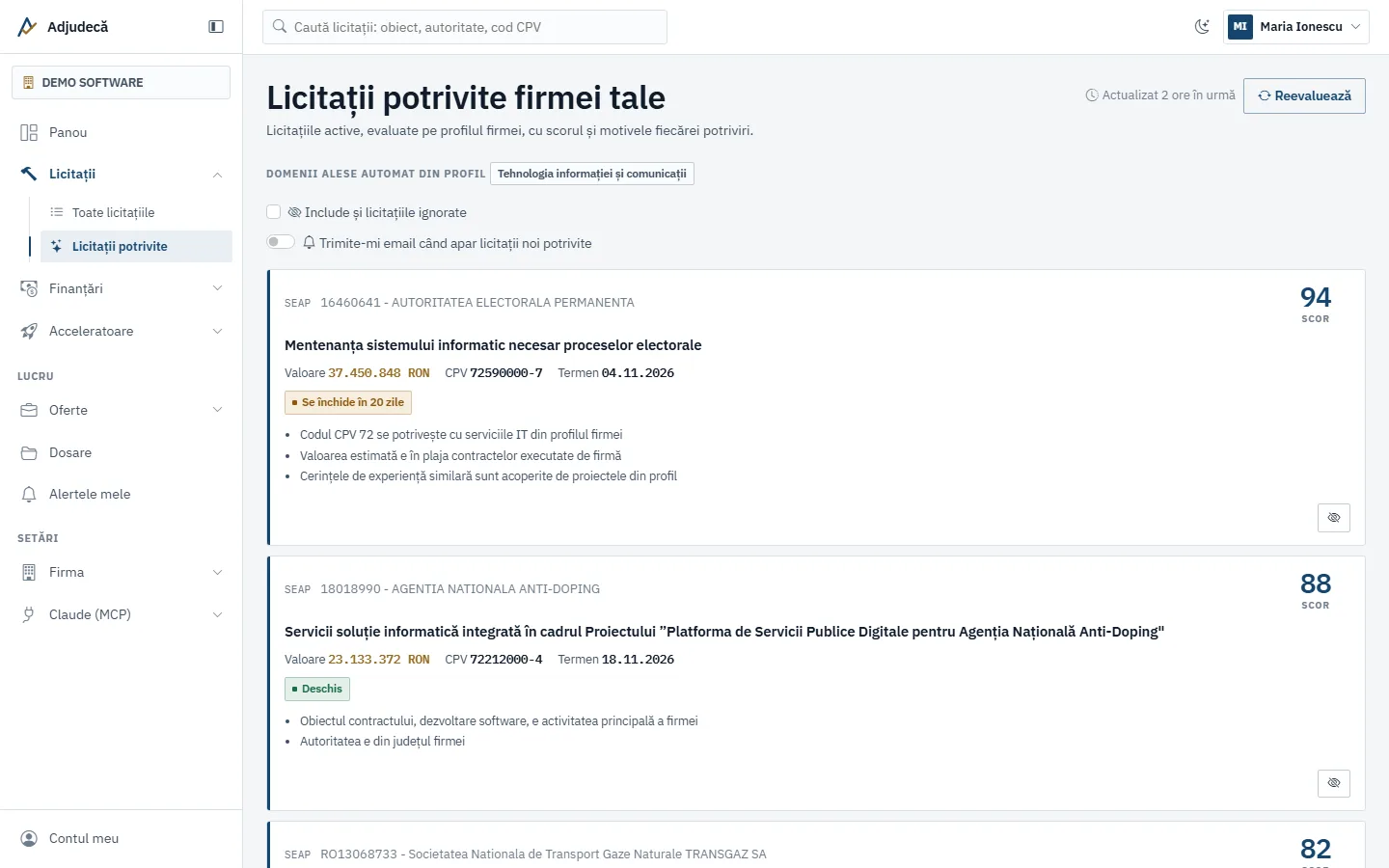
- Completează întâi profilul firmei. Fără el nu avem pe ce evalua.
- Apasă Reevaluează. Evaluarea rulează în fundal câteva minute, iar pagina se actualizează singură.
- Pornește comutatorul Trimite-mi email când apar licitații noi potrivite ca să le primești pe email.
Reevaluarea e incrementală: licitațiile deja evaluate rămân, se adaugă doar cele noi, iar cele expirate dispar. Licitațiile pe care nu le vrei le poți ignora din butonul de pe card.
08Alerte și emailuri
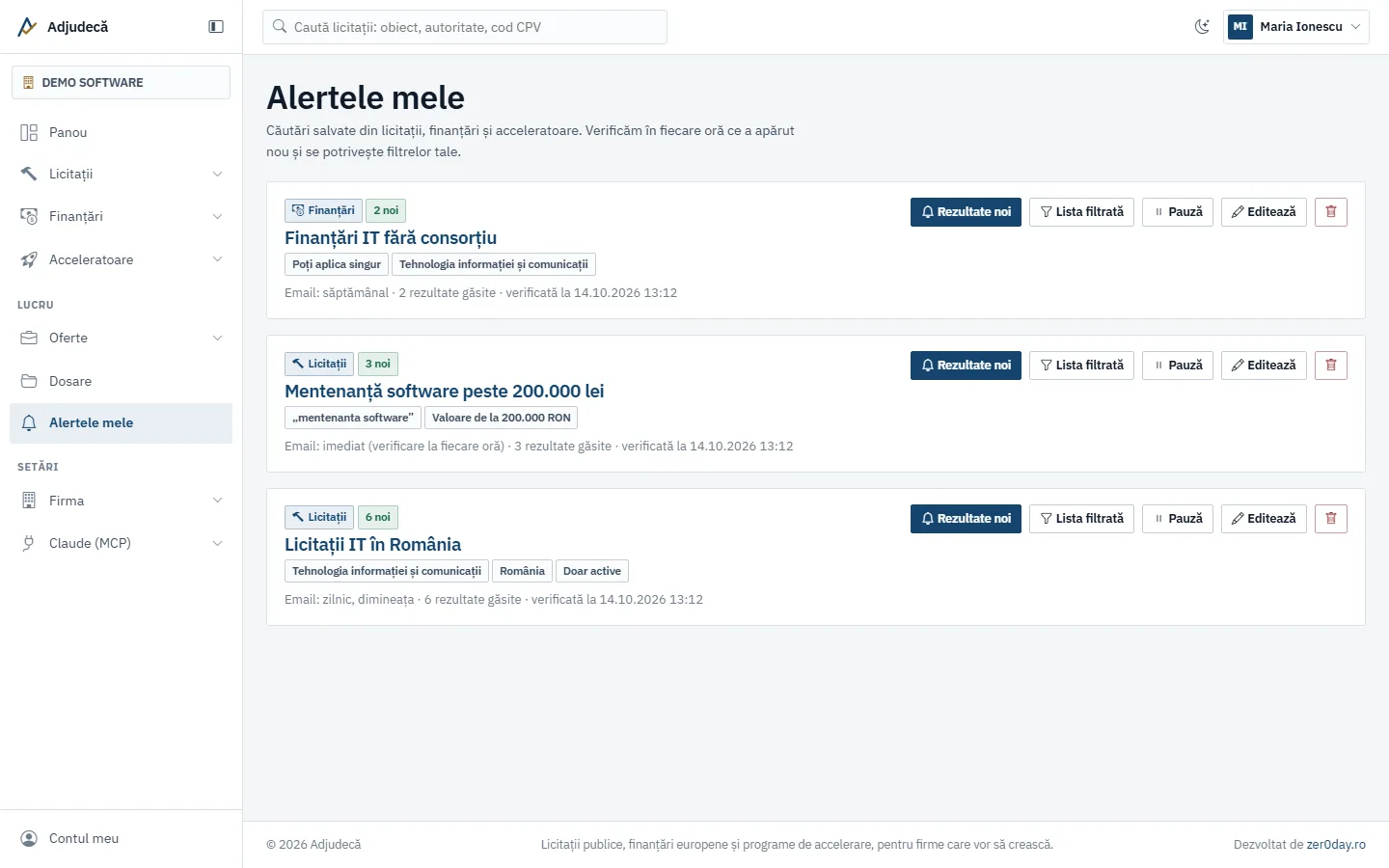
O alertă e o căutare salvată: platforma verifică în fiecare oră dacă au apărut rezultate noi pentru filtrele tale și ți le trimite pe email. Alertele sunt personale: le vezi și le primești doar tu.
- Deschide Toate licitațiile, Toate finanțările sau Toate acceleratoarele și setează filtrele.
- Apasă Creează alertă. Filtrele curente se copiază în alertă.
- Dă-i un nume și alege cât de des primești emailul: Imediat (verificare la fiecare oră), Zilnic, dimineața sau Săptămânal.
- Lasă bifat Trimite-mi rezultatele noi pe email și apasă Creează alerta.
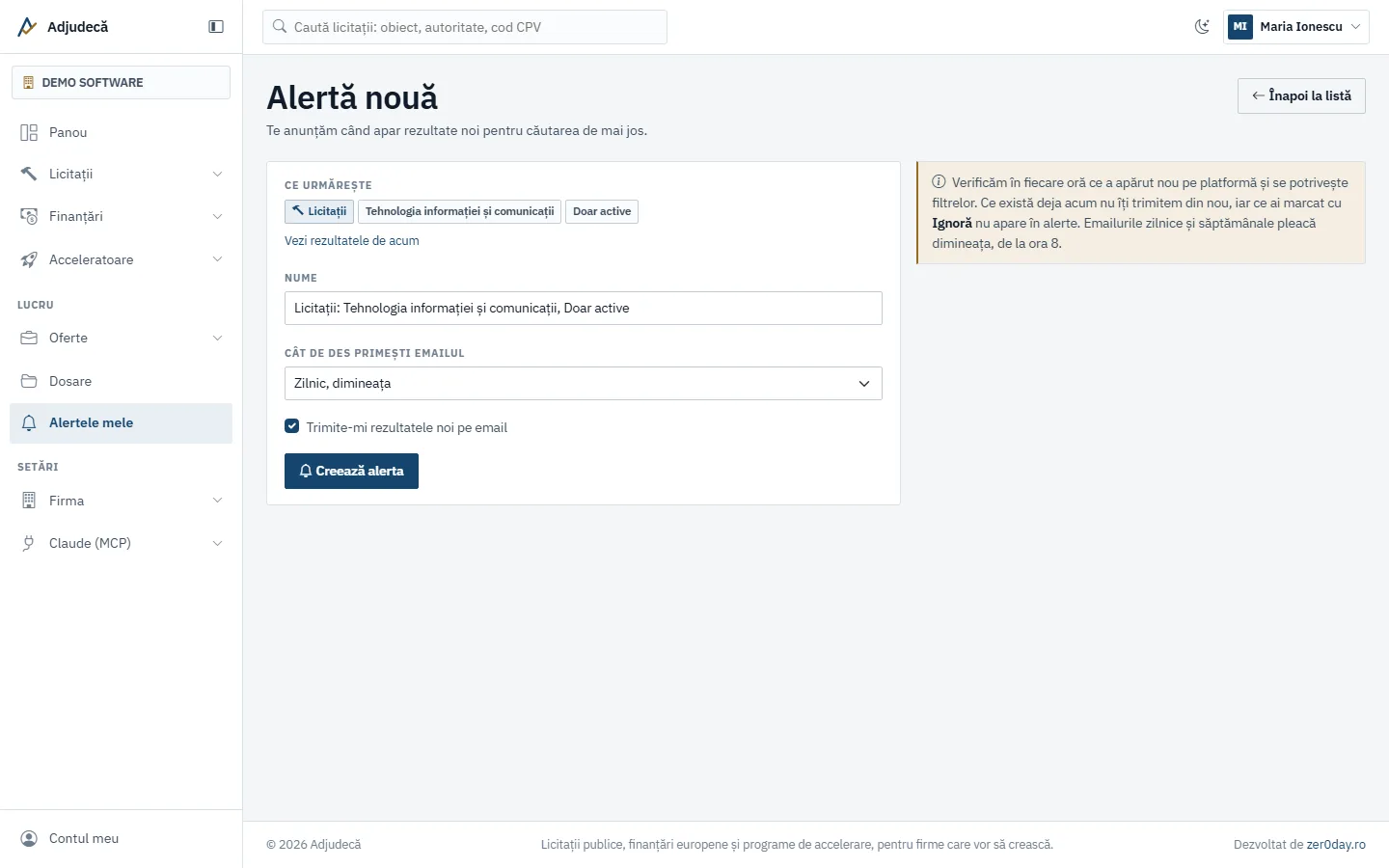
În Alertele mele vezi toate alertele, câte rezultate noi are fiecare și când a fost verificată ultima dată. Le poți pune pe Pauză, edita sau șterge. Rezultatele care existau deja când ai creat alerta nu se trimit, iar ce ai ignorat nu apare. Poți avea până la 30 de alerte.
Un singur email cu noutăți
Nu primești câte un email pentru fiecare alertă. Platforma strânge totul într-un singur email cu noutăți: rezultatele alertelor, licitațiile, finanțările și acceleratoarele nou potrivite (dacă ai pornit comutatoarele de pe paginile cu recomandări). Emailul pleacă o dată pe zi, de la ora 08:00, doar când există ceva nou, sau imediat, pentru alertele setate pe Imediat.
09Dosare, urmărire și discuția echipei
Urmărește și ignoră
Urmărește marchează o licitație pentru toată firma. Licitațiile urmărite apar cu filtrul Doar licitațiile urmărite de echipă și pe panou, la termenele apropiate. Ignorarea, în schimb, e personală: ascunde licitația doar din listele tale.
Dosare
Dosarele sunt foldere comune ale firmei în care strângi licitații, finanțări și acceleratoare, de exemplu „Licitații IT 2026” cu subdosarele „În pregătire” și „Depuse”.
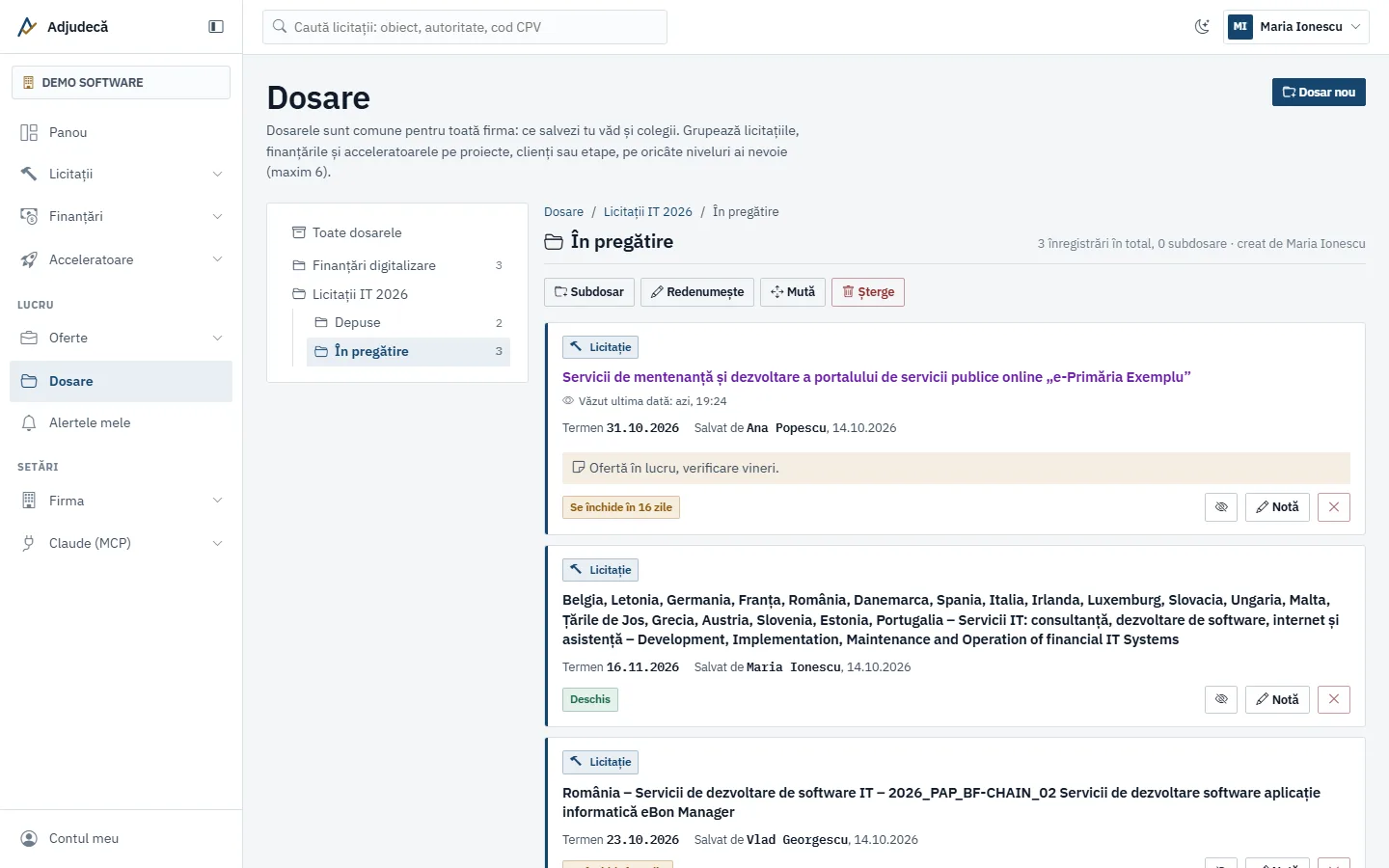
- La Dosare apasă Dosar nou, dă-i un nume și alege unde stă (la rădăcină sau în alt dosar).
- Pe o licitație, finanțare sau accelerator folosește Salvează în dosar, bifează dosarele și apasă Salvează. Poți crea un dosar nou chiar din fereastra aceea.
- În dosar, la fiecare înregistrare poți scrie o Notă pentru colegi sau o poți scoate din dosar.
Dosarele se pot redenumi, muta și șterge. Când ștergi un dosar, înregistrările nu dispar din catalog; se pierde doar legătura cu dosarul.
Discuția echipei
Pe paginile de licitație, finanțare și accelerator ai cardul Discuția echipei, vizibil doar colegilor din firma ta. Scrii comentariul (poți folosi formatare simplă), îl previzualizezi și apeși Publică. Fiecare își poate edita și șterge propriile comentarii; administratorul poate șterge orice comentariu.
10Oferta pentru o licitație
Oferta Builder pregătește documentele ofertei pentru o licitație: anexa la propunerea tehnică, propunerea tehnică, propunerea financiară, formularul de ofertă și declarațiile. Datele firmei și ale licitației se completează singure, iar AI-ul scrie restul din caietul de sarcini și din baza de cunoștințe a firmei.
- Deschide licitația și apasă Pregătește oferta.
- Verifică Numele ofertei și Limba documentelor (sunt disponibile toate cele 24 de limbi oficiale ale UE; limba se propune după țara licitației).
- La Documente bifează ce vrei să conțină oferta. Documentele marcate AI le scrie asistentul, iar cele marcate al firmei vin din șabloanele tale.
- Apasă Creează oferta.
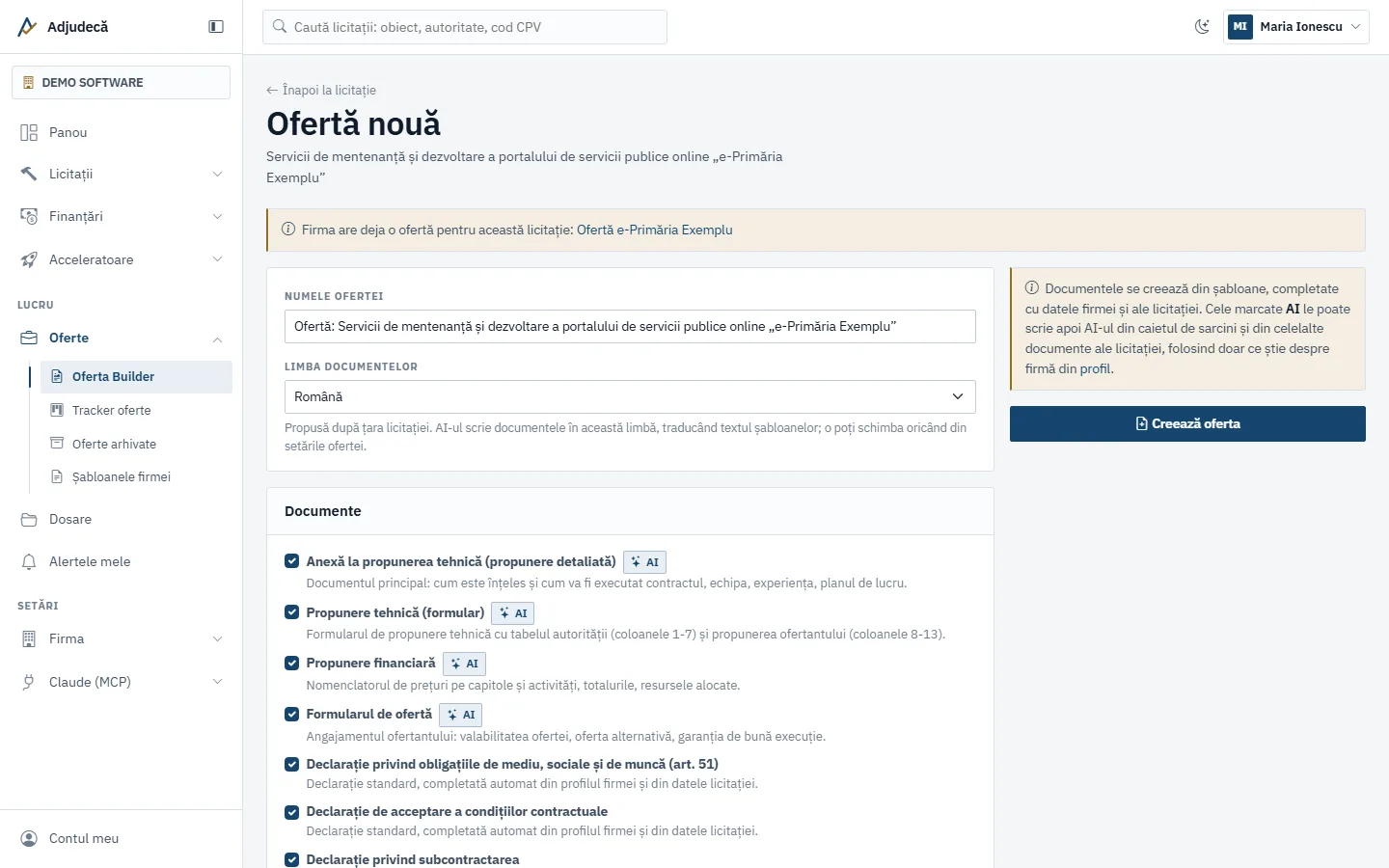
Toate ofertele firmei sunt la Oferte → Oferta Builder, cu numărul de documente, cine le-a modificat ultima dată și termenul licitației.
Înainte de prima ofertă: completează în profilul firmei secțiunile Date pentru ofertare
și Baza de cunoștințe pentru oferte. Fără ele, documentele vor avea multe câmpuri
[DE COMPLETAT].
11Documentele ofertei: AI, versiuni, export
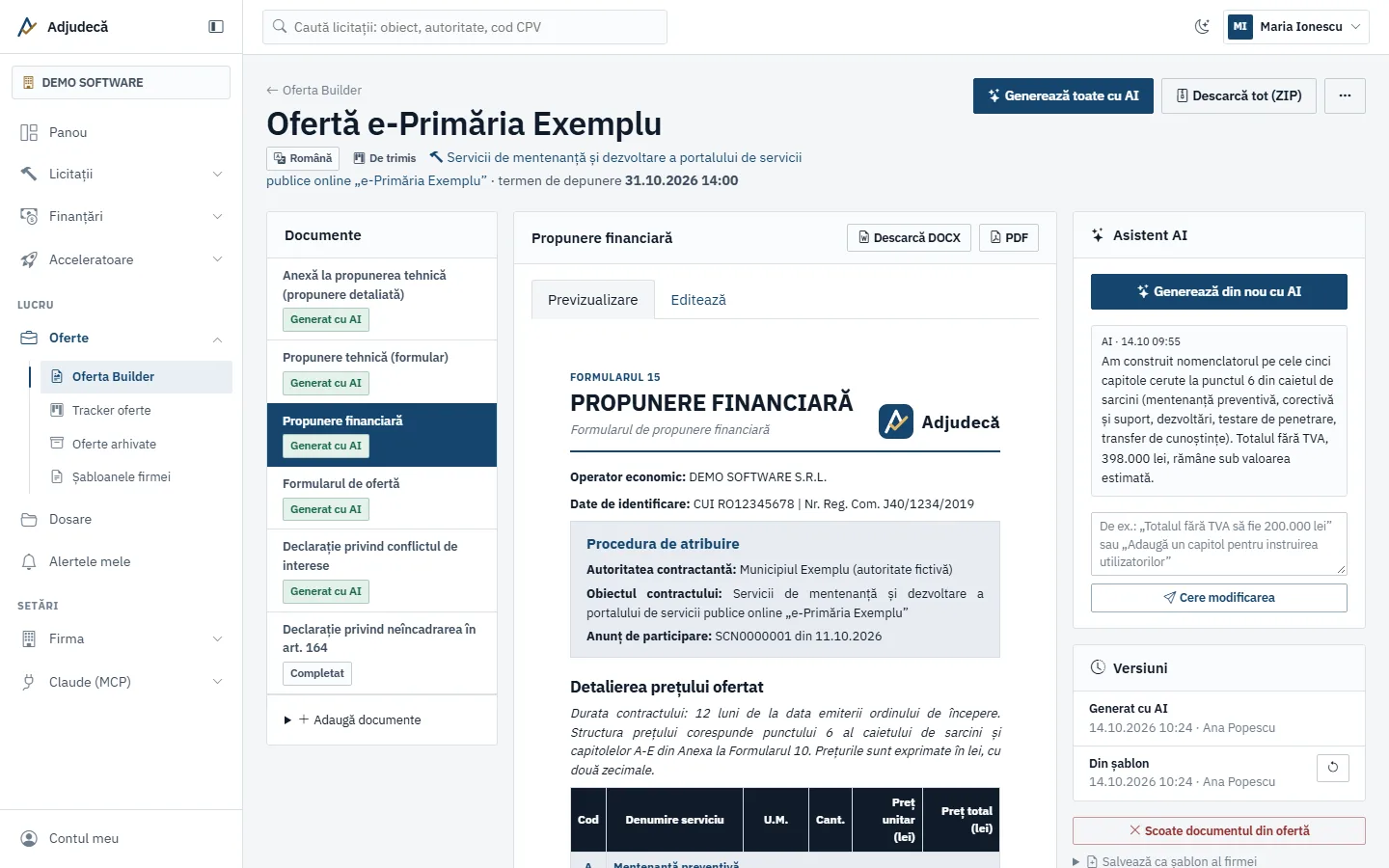
Pagina ofertei are trei coloane:
- în stânga, lista documentelor, fiecare cu starea lui;
- în mijloc, documentul deschis;
- în dreapta, asistentul AI, versiunile și exporturile.
Scrie documentele cu AI
- Alege documentul din stânga și apasă Generează cu AI. Sau apasă Generează toate cu AI sus, ca AI-ul să le scrie pe rând, începând cu anexa tehnică.
- Generarea rulează în fundal și durează de obicei câteva minute. Pagina se actualizează singură, iar documentul primește eticheta Generat cu AI.
- Vrei o schimbare? Scrie-o în caseta asistentului, de exemplu „Totalul fără TVA să fie 200.000 lei”, și apasă Cere modificarea.
AI-ul nu inventează date: ce nu poate susține din documentație sau din profil marchează cu
[DE COMPLETAT: …], ca să știi exact ce mai ai de verificat. Fiecare document scris sau
modificat de AI consumă un mesaj AI; dacă generarea eșuează, documentul rămâne neschimbat și nu se
numără nimic.
Editează de mână
Fila Editează deschide textul documentului, cu previzualizare în timp ce scrii. Apasă Salvează: totalurile din tabelul de prețuri se recalculează automat. Dacă între timp documentul a fost modificat de un coleg sau de AI, salvarea ta e oprită, ca să nu suprascrii munca altcuiva.
Versiuni
Cardul Versiuni păstrează ultimele 30 de variante ale documentului: din șablon, generată cu AI, modificată cu AI, editată de mână. Cu butonul de restaurare revii la o versiune mai veche, iar varianta actuală rămâne și ea în istoric.
Descarcă oferta
- Descarcă DOCX descarcă imediat documentul deschis, editabil în Word.
- PDF și Descarcă tot (ZIP) se pregătesc în fundal și apar în cardul Exporturi în câteva momente. Arhiva ZIP conține toate documentele, în DOCX și PDF.
- Exporturile se păstrează 7 zile; le poți genera din nou oricând. Oferta și istoricul ei rămân cât timp nu o ștergi.
Din meniul ⋯ al ofertei îi schimbi numele sau limba (documentele existente nu se traduc singure; le generezi din nou cu AI) ori o ștergi. Cu Adaugă documente adaugi alte documente în ofertă, iar un document reușit îl poți păstra cu Salvează ca șablon al firmei.
Important: documentele generate se verifică și se semnează de firma ofertantă. Platforma nu depune oferte în numele tău.
12Oferte comerciale
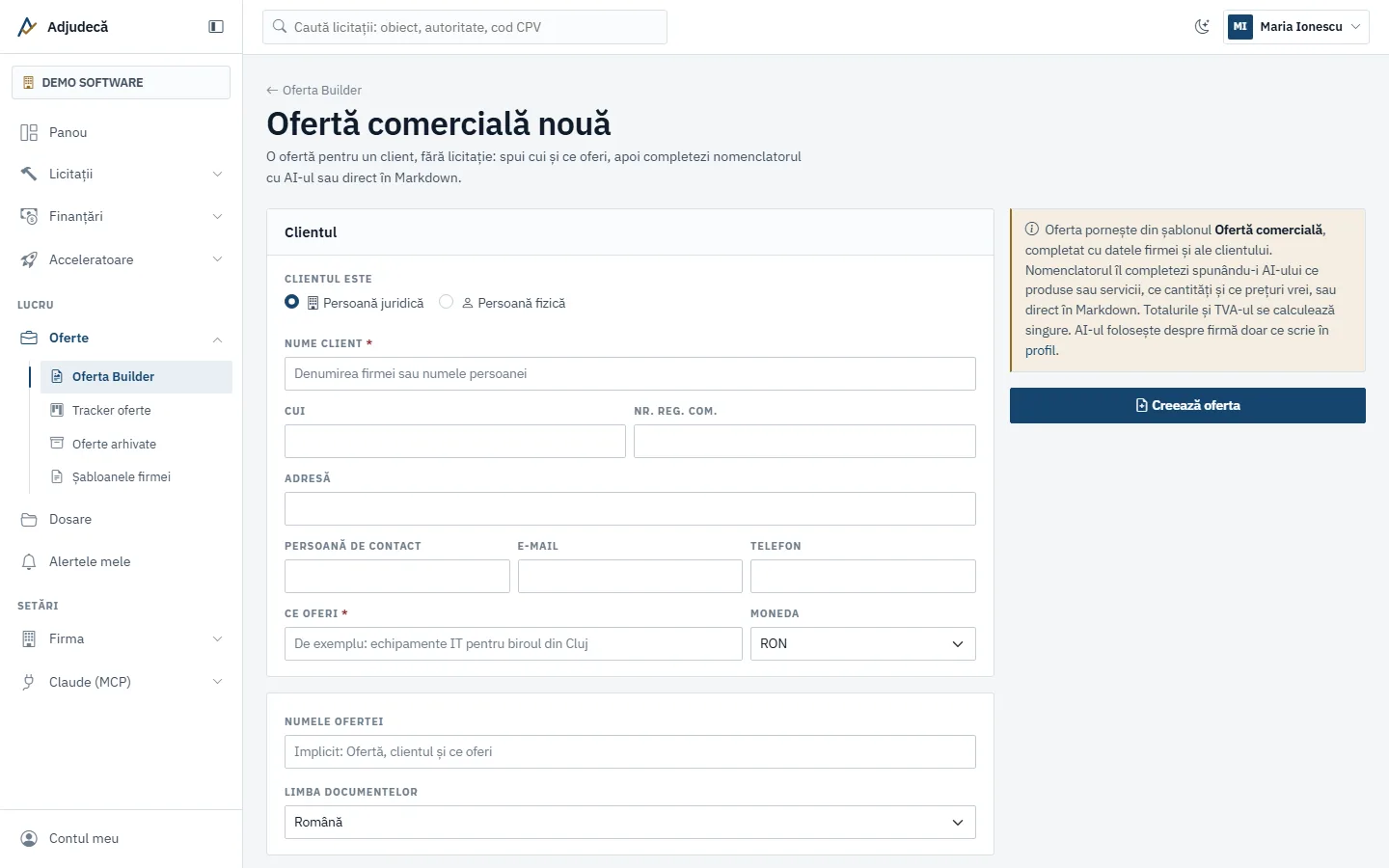
Pentru un client care nu a organizat o licitație faci o ofertă comercială: nomenclator, totaluri și condiții comerciale.
- Apasă Ofertă comercială nouă (în Oferta Builder sau în tracker).
- La Clientul este alege persoană juridică sau fizică și completează numele, CUI-ul și Nr. Reg. Com. (pentru firme), adresa și datele de contact.
- Scrie la Ce oferi obiectul ofertei și alege moneda: RON, EUR sau USD.
- Apasă Creează oferta, apoi lucrează cu documentul exact ca la oferta de licitație: cu AI, de mână sau amândouă.
13Șabloanele firmei
Șabloanele sunt documentele pe care le refolosești: o declarație pe care o depui mereu, o ofertă de mentenanță, o prezentare a firmei. Le gestionează administratorul, la Oferte → Șabloanele firmei, și le vede doar firma ta.
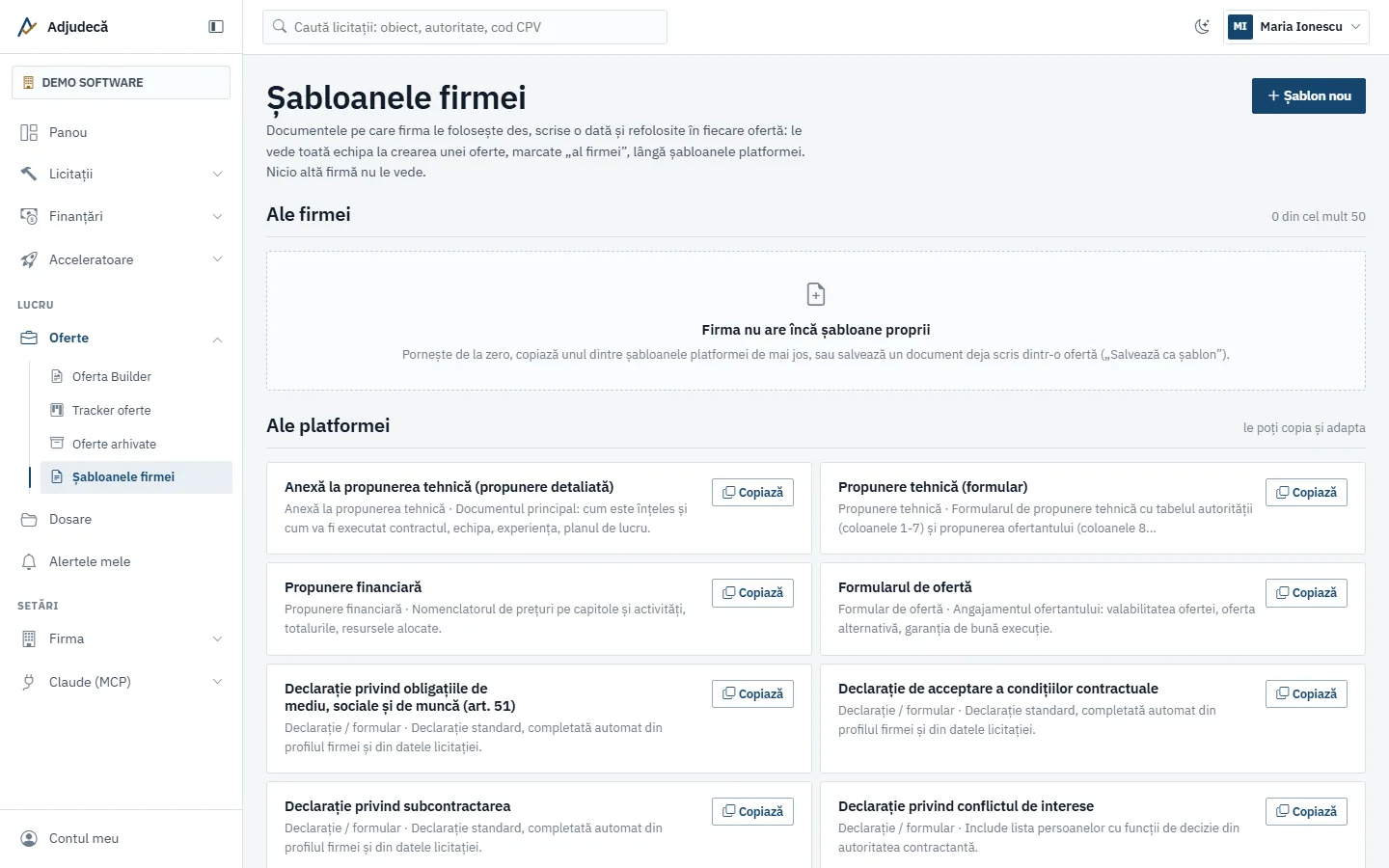
- Șablon nou pornește de la zero; Copiază pornește de la un șablon al platformei.
- Alegi tipul documentului, dacă se completează cu AI și dacă e activ (adică apare la crearea unei oferte).
- În text inserezi câmpuri care se completează singure, din lista Câmpuri disponibile: datele firmei (
{{firma.nume}},{{firma.cui}}), ale licitației ({{licitatie.obiect}},{{licitatie.termen}}), ale clientului ({{client.nume}}) sau totalurile ofertei. - Locurile pe care trebuie să le scrie AI-ul le marchezi cu
[[AI: …]], iar la Instrucțiuni pentru AI îi spui cum să scrie. - Previzualizare arată documentul completat cu date de exemplu.
O firmă poate avea până la 50 de șabloane. Dacă modifici sau ștergi un șablon, documentele create deja din el rămân neschimbate.
14Tracker oferte
Tracker oferte pune toate ofertele firmei pe o tablă cu coloane, ca în Jira. Coloanele implicite sunt De trimis, Aștept răspuns, Aprobat și Respins. Ofertele noi apar în prima coloană.
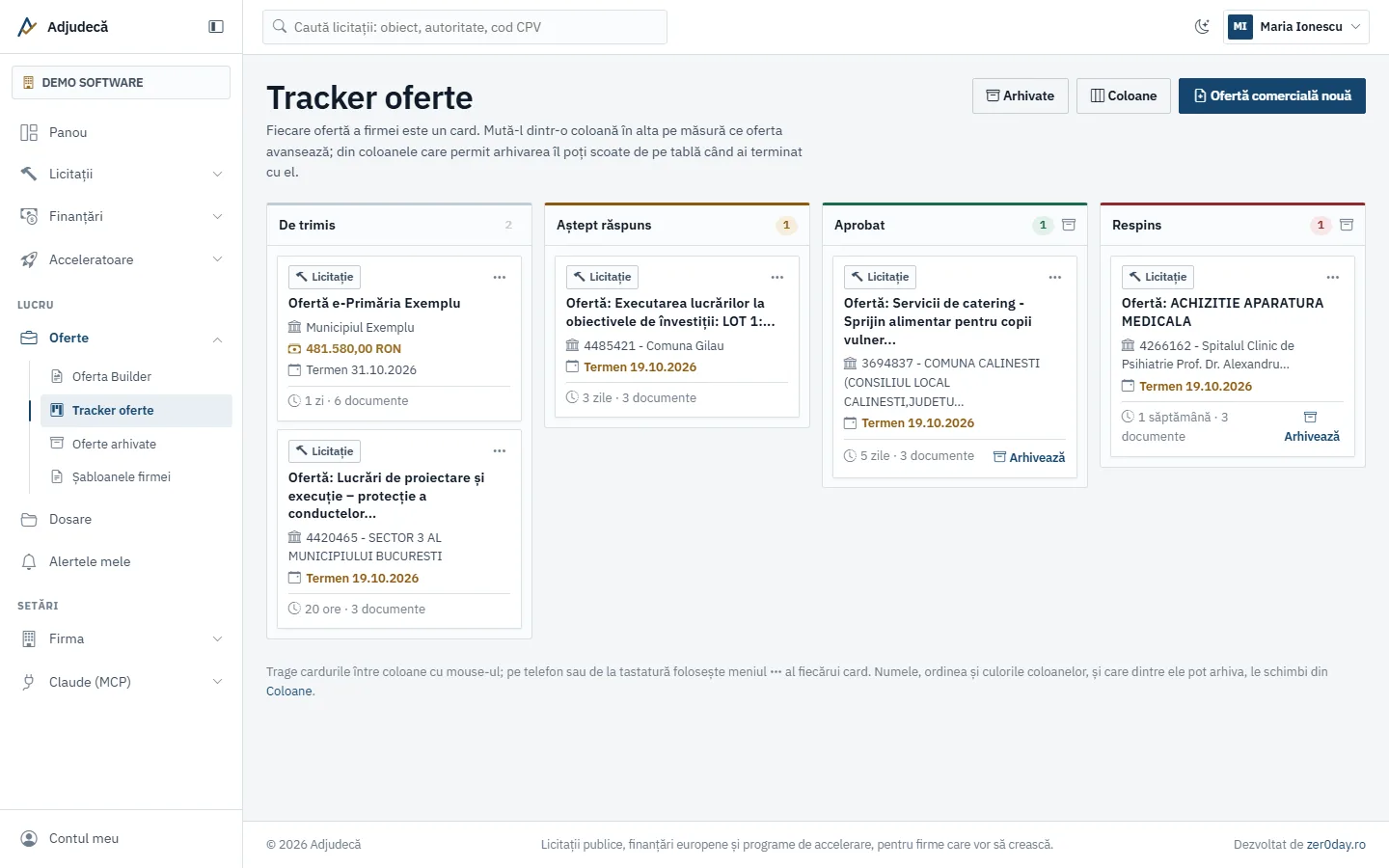
Fiecare card arată tipul ofertei (licitație sau comercială), clientul sau autoritatea, valoarea cu TVA din propunerea financiară, termenul (evidențiat când mai sunt 3 zile sau mai puțin), de cât timp stă oferta în coloană și numărul de documente.
- Muți un card trăgându-l cu mouse-ul în altă coloană. Pe telefon folosești meniul ⋯ al cardului → Mută în.
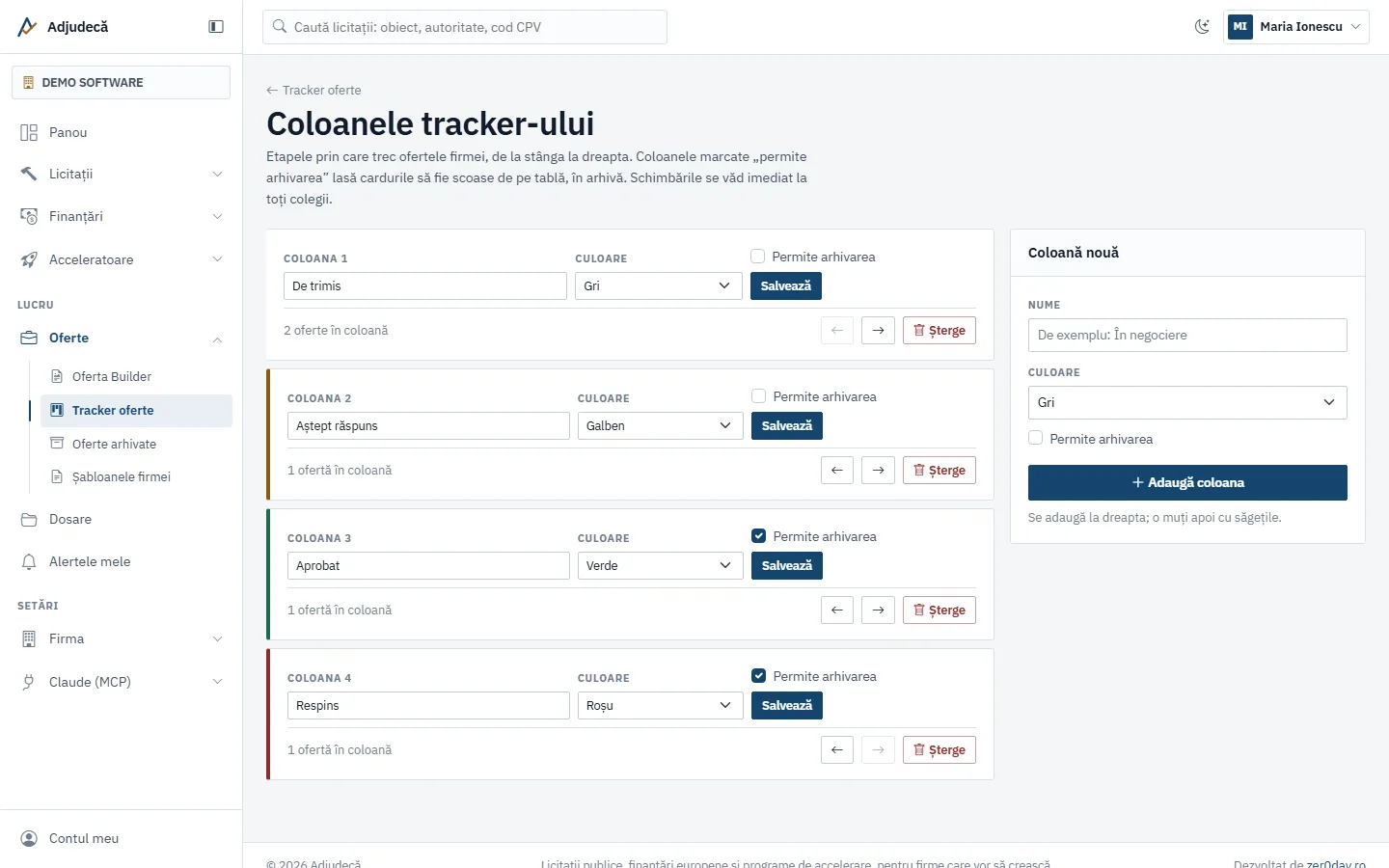
- Arhivezi o ofertă încheiată cu Arhivează, doar din coloanele care permit asta (implicit Aprobat și Respins). Ofertele arhivate sunt la Oferte arhivate, de unde le readuci cu Readu în tracker.
- Coloanele le configurează administratorul, din butonul Coloane: nume, culoare, ordine și permisiunea de arhivare. Poți avea până la 12 coloane. Când ștergi o coloană, alegi unde se mută ofertele din ea.
15Finanțări europene și naționale
La Finanțări → Toate finanțările găsești apelurile de finanțare de pe Portalul UE pentru finanțări, de la MIPE, MFE și Fondul pentru IMM-uri al EUIPO, actualizate zilnic. Accentul e pe granturile la care poate ajunge o firmă mică, nu doar consorțiile mari.
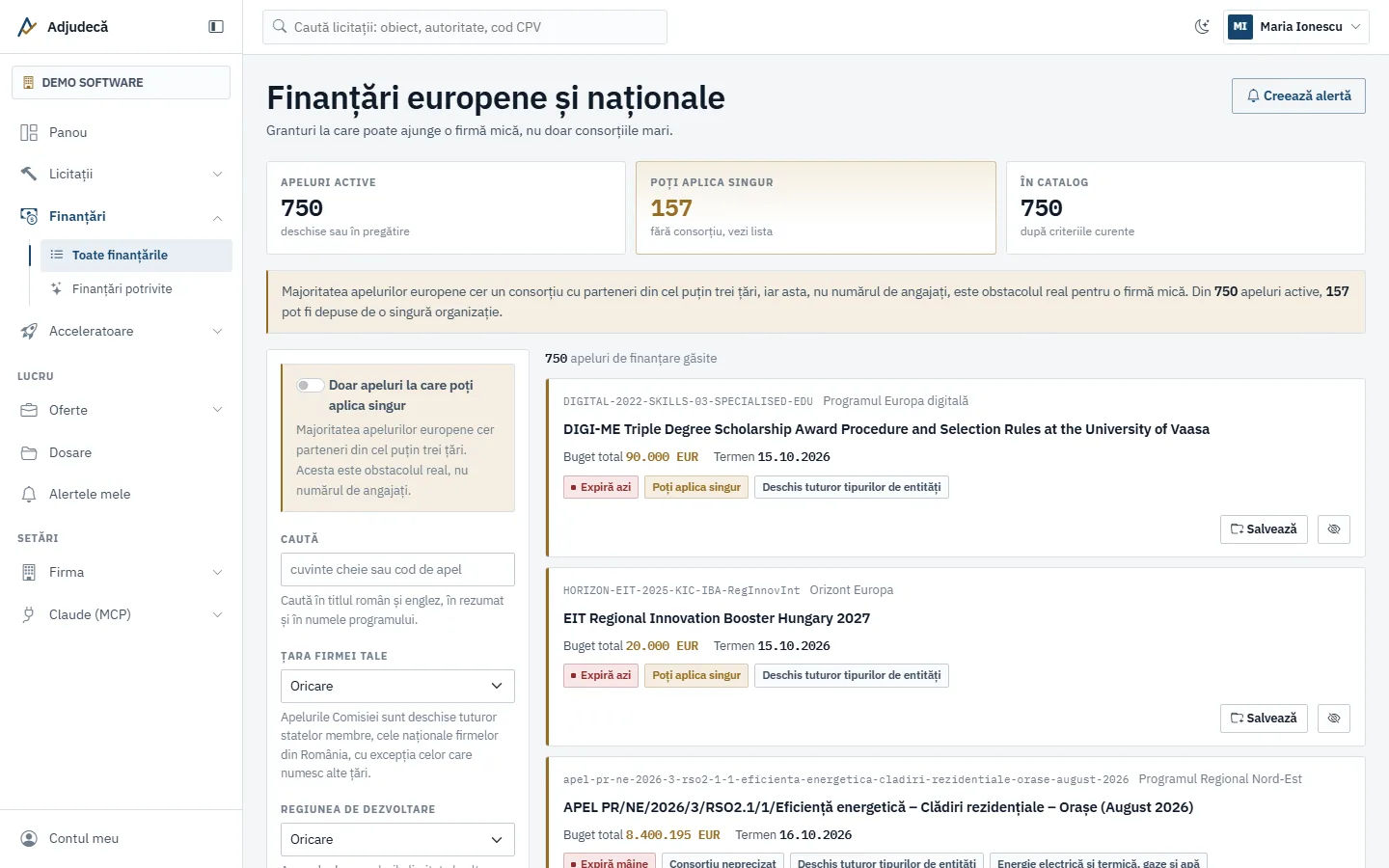
- Comutatorul Doar apeluri la care poți aplica singur ascunde apelurile care cer consorțiu.
- Filtrezi după țara și regiunea firmei, mărimea firmei, tipul de solicitant, stare, termen, sursă, program, domeniu și valoarea grantului.
- Fiecare apel arată termenul, dacă poți aplica singur și domeniile vizate.
Pagina unui apel rezumă cine poate depune, mărimea firmei acceptată, grantul pe proiect, bugetul, rata de finanțare, țările eligibile și condițiile. Butonul Deschide apelul oficial te duce la sursă. Textul oficial rămâne singurul care contează la depunere. Deschiderea unui apel consumă o deschidere din limita lunară, la fel ca o licitație.
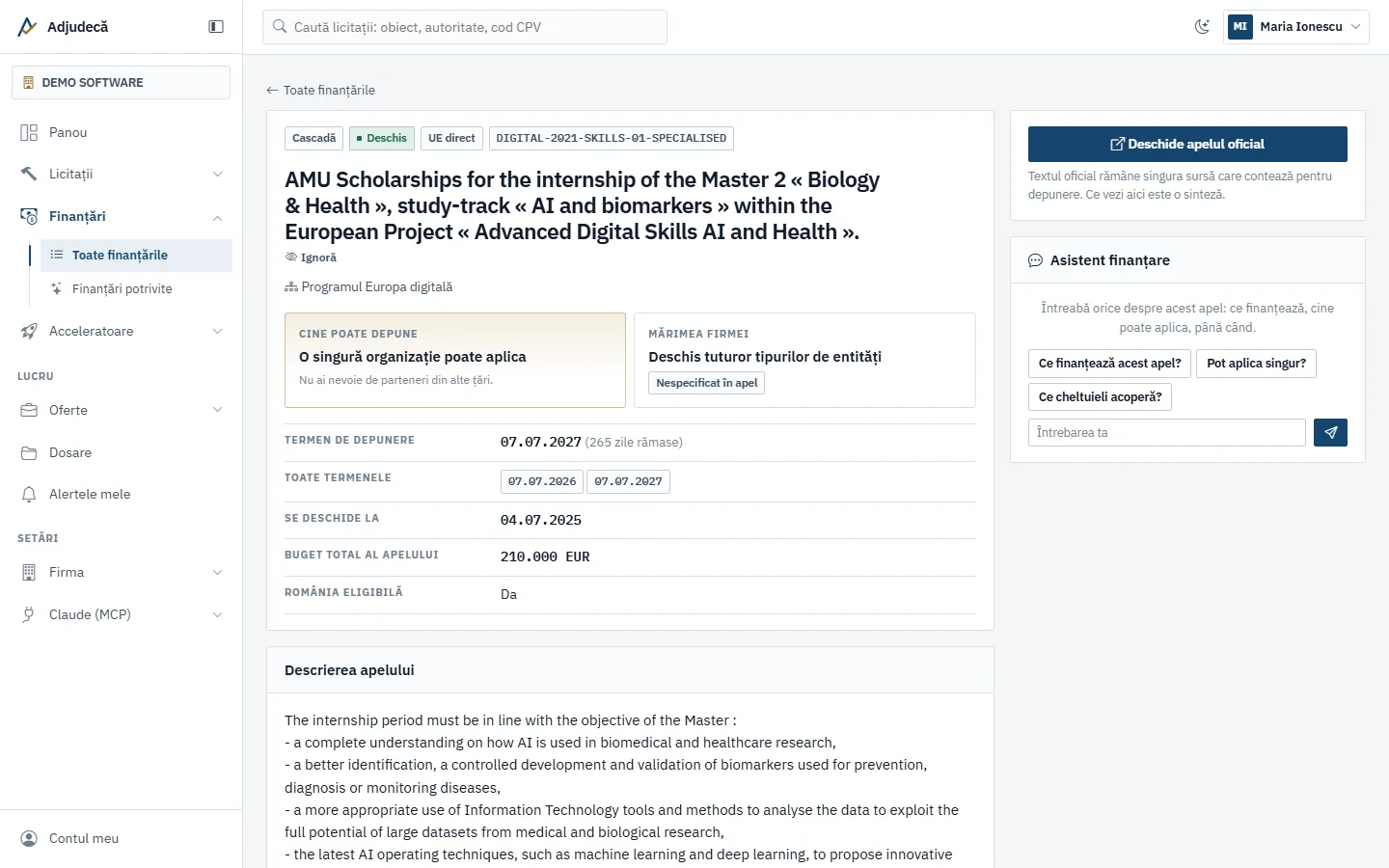
Asistent finanțare răspunde la întrebări despre apel: ce finanțează, dacă poți aplica singur, ce cheltuieli acoperă. Fiecare răspuns consumă un mesaj AI.
Finanțări potrivite
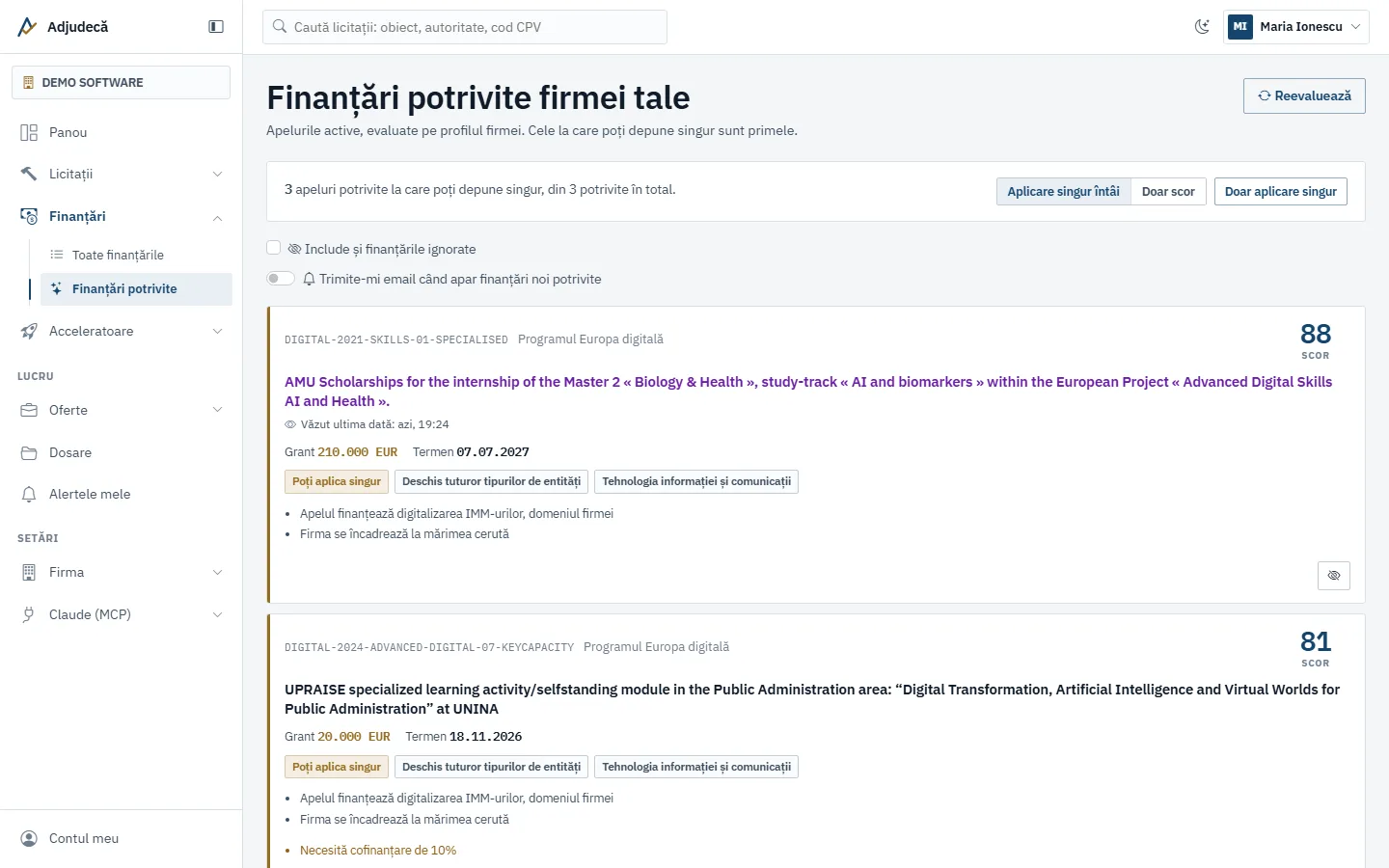
Finanțări potrivite funcționează ca la licitații: apasă Reevaluează și platforma verifică eligibilitatea, apoi dă fiecărui apel un scor. Apelurile la care poți aplica singur sunt primele. Fiecare card arată motivele potrivirii și eventualele piedici, de exemplu o cofinanțare cerută.
16Acceleratoare și incubatoare
Acceleratoare adună programele care oferă mentorat, cohorte și uneori investiție. Nu sunt granturi. Cel mai important filtru e Participație la capital: vezi imediat ce programe nu cer o parte din firmă.
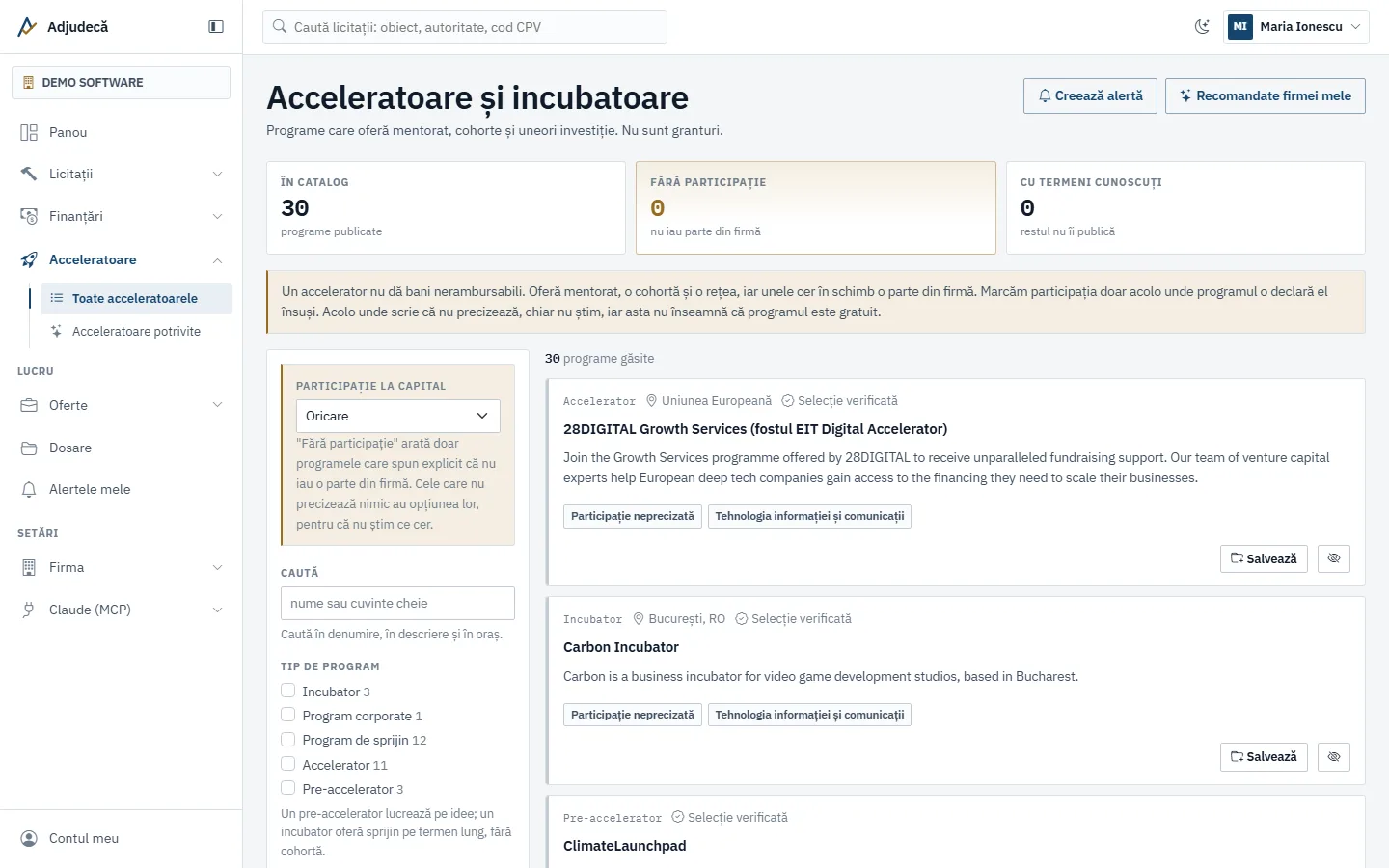
Mai filtrezi după tipul programului, țară și oraș, format (online, la sediu, hibrid), domeniu, stadiul firmei și înscrierile deschise. Pagina unui program spune ce cere în schimb, când se fac înscrierile, pe cine caută și cum ajungi la el (Deschide programul). Deschiderea unui accelerator nu consumă din limita lunară.
Acceleratoare potrivite evaluează programele pe profilul firmei când apeși Reevaluează, cu cele fără participație primele.
17Echipa și rolurile
Administratorul își invită colegii din Firma → Echipă. Pagina arată membrii, invitațiile în așteptare și câte locuri din plan sunt ocupate. O invitație neacceptată ocupă și ea un loc.
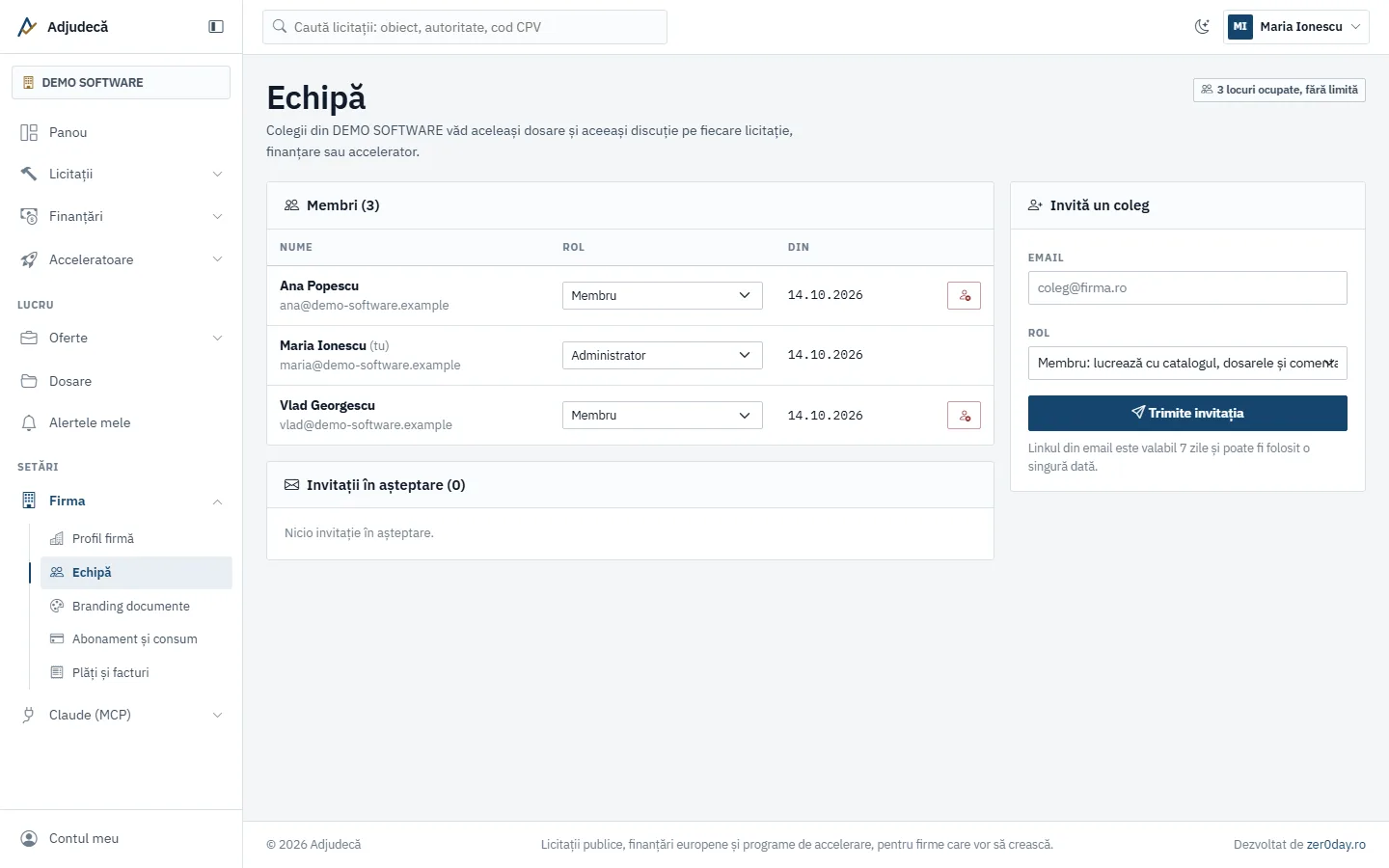
- La Invită un coleg scrie emailul și alege rolul: Membru sau Administrator.
- Apasă Trimite invitația. Colegul primește un link valabil 7 zile. Dacă emailul nu pleacă, linkul apare pe ecran, ca să i-l trimiți tu.
- Rolul unui membru existent se schimbă din lista de membri; rolul Doar citire se dă doar unui membru existent.
| Ce poate face | Administrator | Membru | Doar citire |
|---|---|---|---|
| Caută și citește licitații, finanțări, acceleratoare; folosește asistentul AI | da | da | da |
| Urmărește licitații, salvează în dosare, comentează | da | da | nu |
| Creează și modifică oferte, mută carduri pe tracker | da | da | nu |
| Vede ofertele și le descarcă | da | da | da |
| Pornește reevaluarea recomandărilor | da | da | nu |
| Modifică profilul firmei, echipa, brandingul, abonamentul | da | nu | nu |
| Șabloanele firmei și coloanele tracker-ului | da | nu | nu |
Ultimul administrator al firmei nu poate fi retrogradat sau eliminat, iar nimeni nu se poate elimina singur. Când elimini un membru, contul lui se șterge, dar comentariile și ce a salvat rămân.
18Branding documente
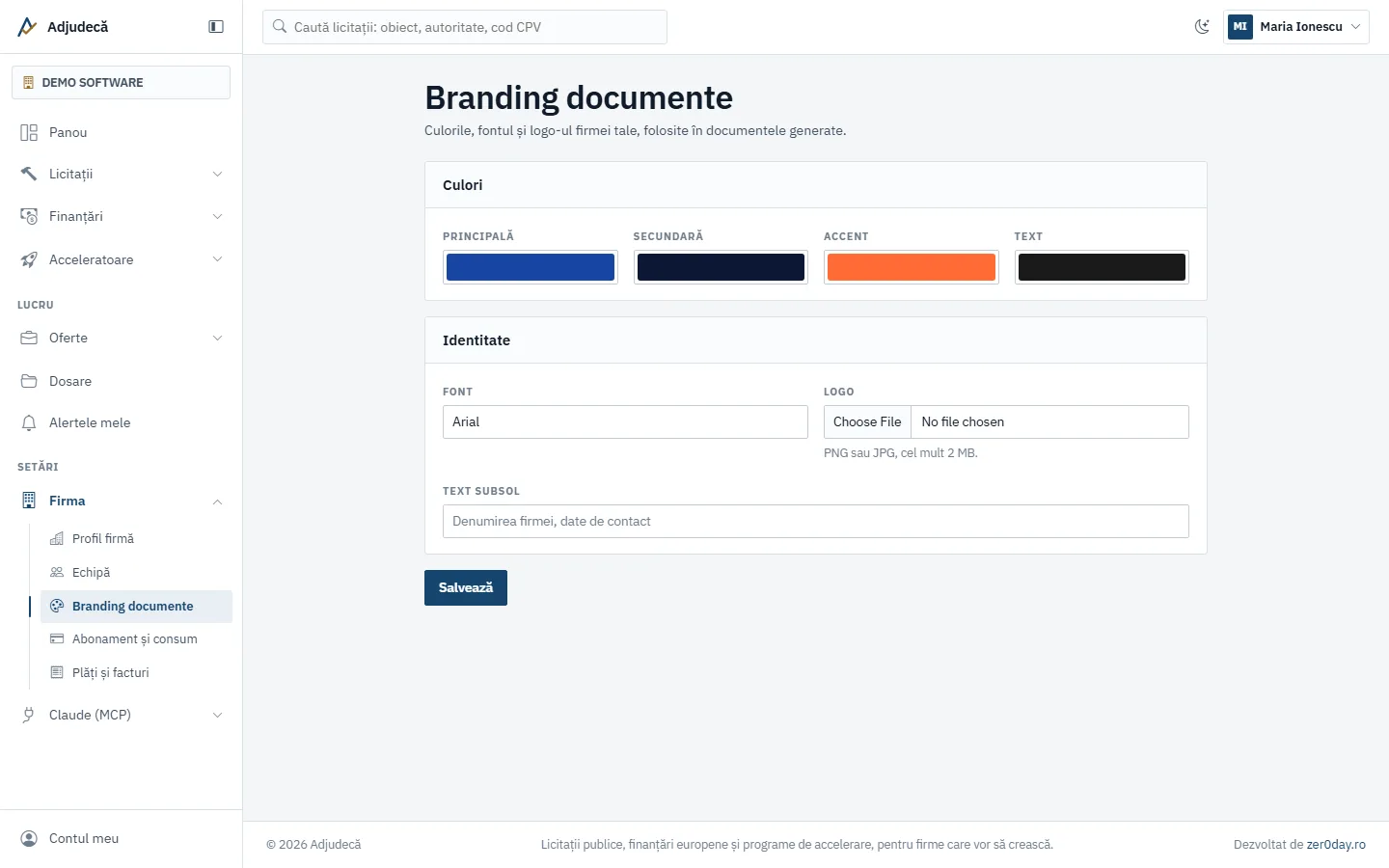
La Firma → Branding documente, administratorul pune culorile, fontul și logo-ul firmei, folosite în documentele ofertelor. Logo-ul se urcă în format PNG sau JPG, de cel mult 2 MB. În Text subsol scrii ce apare jos pe fiecare pagină; implicit, numele firmei, CUI-ul și Nr. Reg. Com. din profil.
19Abonament și consum
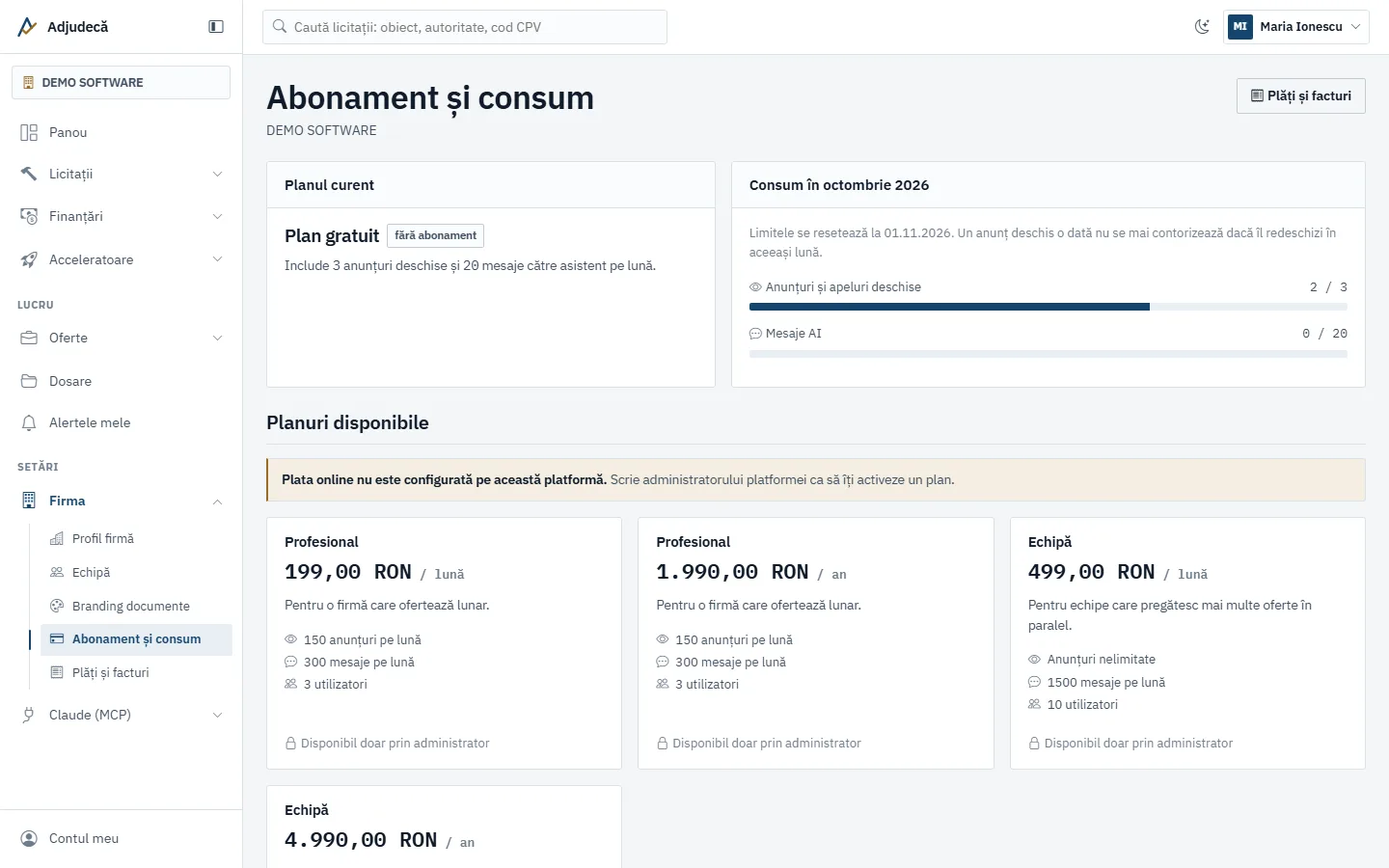
Abonament și consum arată planul curent, consumul din luna aceasta și planurile disponibile. Toată echipa poate vedea pagina; doar administratorul cumpără sau schimbă planul.
Ce se numără
- Anunțuri și apeluri deschise: prima deschidere a unei licitații sau a unui apel de finanțare într-o lună. Listele, recomandările, acceleratoarele și redeschiderile din aceeași lună nu se numără.
- Mesaje AI: fiecare răspuns al asistentului și fiecare document scris sau modificat de AI în Oferta Builder.
- Contorul e comun pentru toată firma și se resetează la începutul fiecărei luni calendaristice.
Când ajungi la limită, platforma te duce la pagina de abonament. Prețurile actuale sunt pe pagina Prețuri.
Cumpără, schimbă sau anulează
- Apasă Alege planul și plătește cu cardul pe pagina securizată Stripe. Abonamentul se activează în câteva momente.
- Pentru alt plan, apasă Treci pe acest plan. Schimbarea se aplică de la următoarea perioadă facturată, fără diferențe de plată acum. Până atunci o poți anula cu Păstrează planul curent.
- Anulează abonamentul păstrează planul până la sfârșitul perioadei plătite, apoi firma trece pe planul gratuit. Te poți răzgândi cu Renunță la anulare.
Facturile sunt la Plăți și facturi, cu descărcare în PDF și plată pentru cele restante.
20Contul meu și siguranța
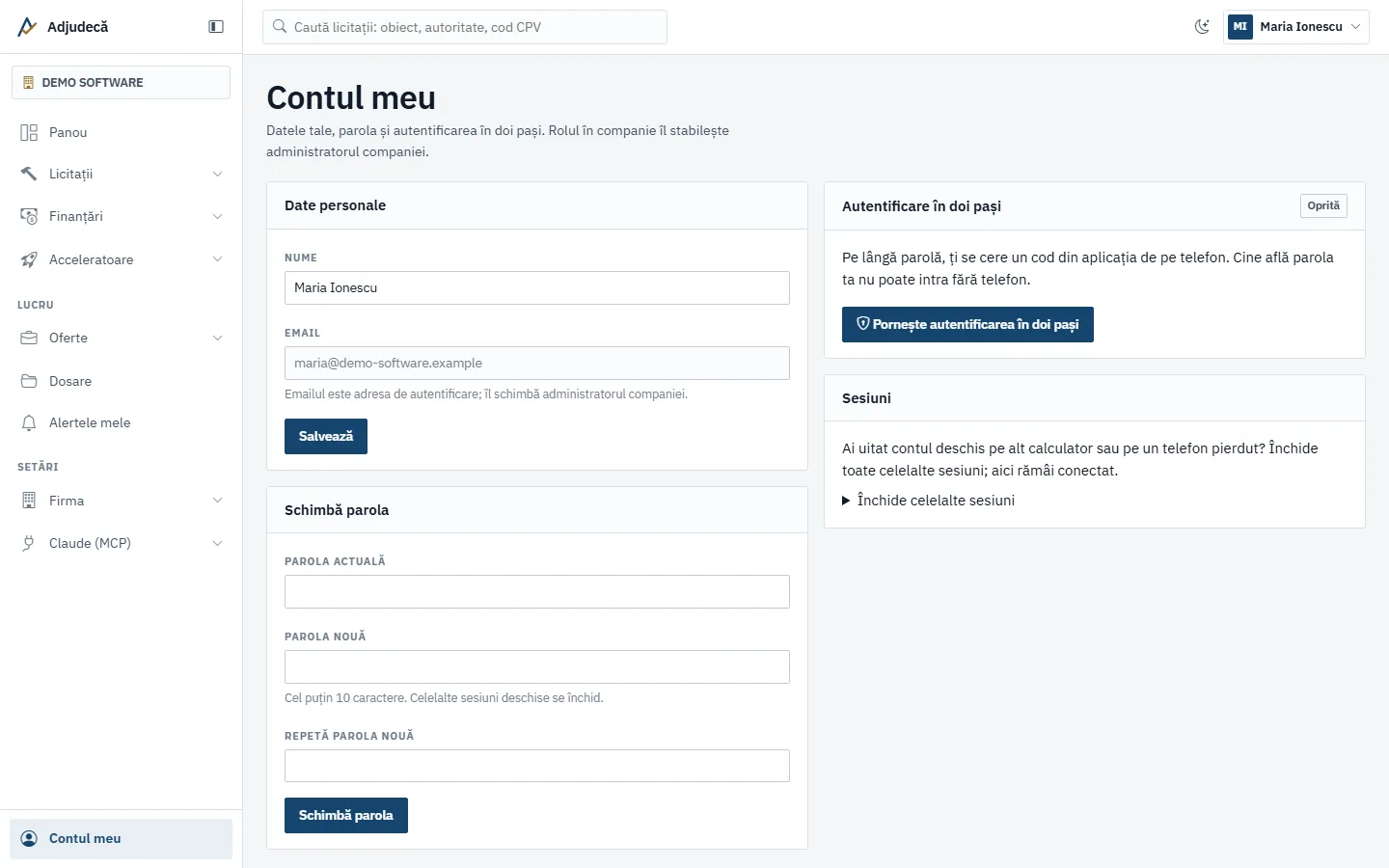
Contul meu are patru părți: datele personale, parola, verificarea în doi pași și sesiunile. Emailul nu îl poți schimba singur: e adresa de autentificare și o schimbă administratorul firmei.
Pornește verificarea în doi pași
- Apasă Pornește autentificarea în doi pași.
- Scanează codul QR cu o aplicație de autentificare (Google Authenticator, Microsoft Authenticator, 1Password etc.) sau introdu cheia de mână.
- Scrie codul de 6 cifre afișat de aplicație și apasă Activează.
- Salvează imediat cele 8 coduri de recuperare: le vezi o singură dată și te scot din încurcătură dacă pierzi telefonul.
Când schimbi parola, celelalte sesiuni deschise se închid. Cu Închide celelalte sesiuni ieși din cont de pe toate celelalte dispozitive.
21Conectarea cu Claude
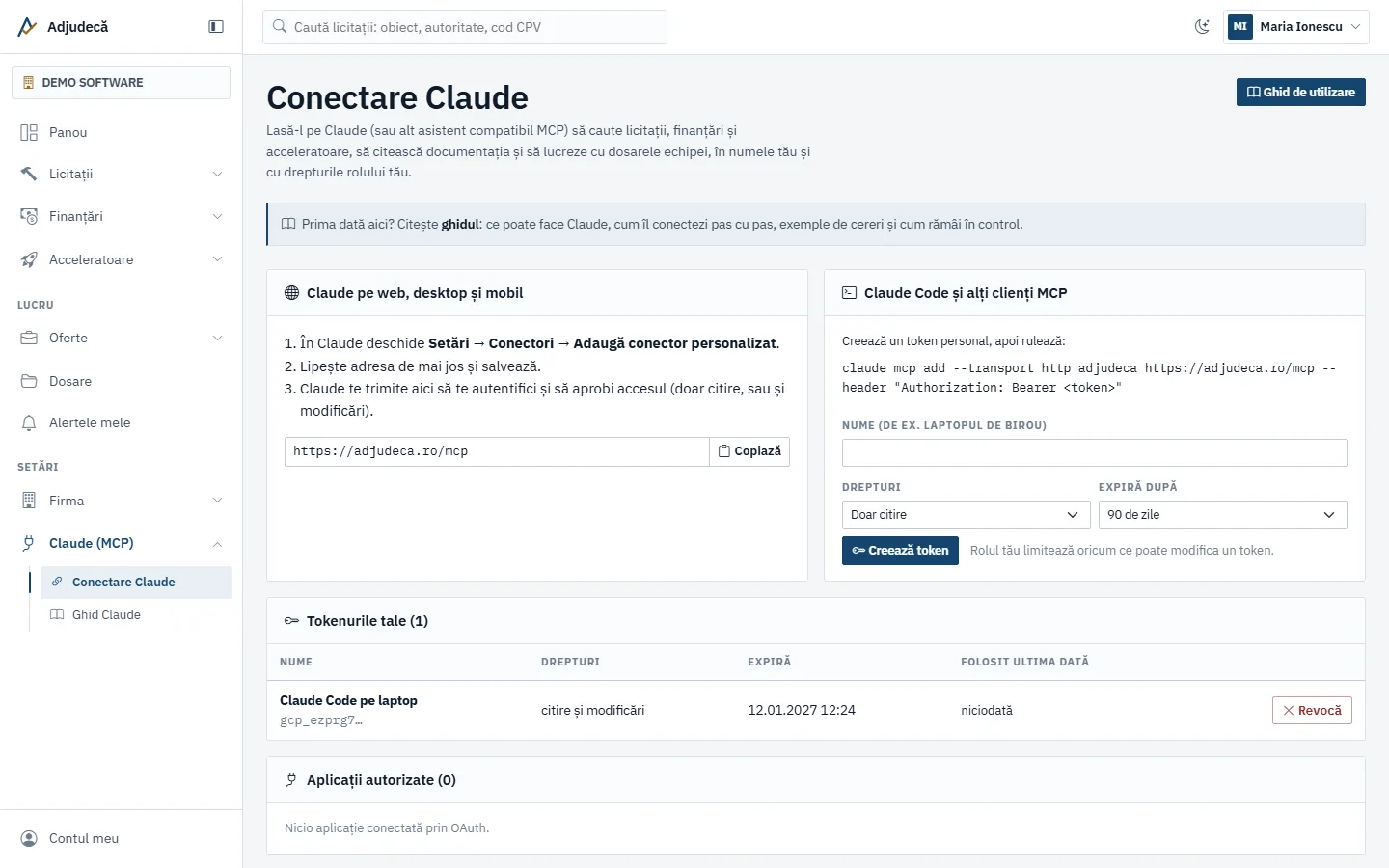
Dacă folosești Claude, îl poți conecta la contul tău. Claude poate apoi să caute licitații, finanțări și acceleratoare, să citească documentația, să lucreze cu dosarele echipei și să mute oferte pe tracker. Lucrează în numele tău, cu drepturile rolului tău, și vede doar datele firmei tale.
Claude pe web, desktop sau mobil
- În Claude deschide Setări → Conectori → Adaugă conector personalizat.
- Lipește adresa
https://adjudeca.ro/mcp(o copiezi de pe pagina Conectare Claude). - Claude te trimite în Adjudecă să aprobi accesul. Bifează Permite și modificări doar dacă vrei ca Claude să poată salva, comenta sau muta oferte, apoi apasă Permite accesul.
Claude Code și alți clienți MCP
Creează un token personal din aceeași pagină: îi dai un nume, alegi drepturile (doar citire sau citire și modificări) și durata de valabilitate. Tokenul se afișează o singură dată, împreună cu comanda gata de copiat.
Tot de acolo vezi activitatea recentă a lui Claude și poți revoca oricând un token sau o aplicație. Administratorul poate opri conectarea pentru toată firma. Ghidul detaliat, cu exemple de cereri, este în aplicație, la Claude (MCP) → Ghid Claude.
Bine de știut: deschiderea unei licitații sau a unui apel de către Claude consumă din aceeași limită lunară ca pe site. Nu aproba niciodată o conectare pe care nu ai pornit-o chiar tu.
22Întrebări frecvente
Documentația unei licitații nu a apărut. Ce fac?
Așteaptă câteva minute: documentele scanate se citesc prin OCR și durează mai mult. Dacă tot nu apare, apasă Încearcă din nou descărcarea din SEAP sau urcă tu fișierele. Licitațiile din TED nu au descărcare automată; documentația se ia de pe TED și se urcă manual.
Am atins limita lunară. Ce se întâmplă?
Anunțurile deschise deja în luna aceasta rămân accesibile. Pentru altele noi sau pentru mesaje AI aștepți luna următoare sau alegi un abonament din Abonament și consum.
De ce un coleg nu vede un buton?
Butoanele depind de rol. Un utilizator cu rolul Doar citire nu poate crea oferte și nu poate salva în dosare, iar echipa, brandingul, șabloanele și abonamentul sunt doar pentru administrator. Vezi tabelul din Echipa și rolurile.
Nu primesc emailurile cu noutăți.
Verifică folderul Spam, apoi dacă ai pornit comutatoarele de email pe paginile cu recomandări sau bifa de email la alertă. Emailul cu noutăți pleacă doar când există ceva nou.
Pot folosi documentele generate direct la depunere?
Sunt gândite să fie gata de verificat și semnat, dar răspunderea pentru conținut rămâne a firmei
ofertante. Caută mereu marcajele [DE COMPLETAT] și verifică cifrele înainte de semnare.
Am nevoie de ajutor.
Scrie-ne la [email protected].
Înapoi sus