Sari la conținut
Adjudecă

Oferta Builder și Tracker oferte

Toate ofertele firmei, de la prima pagină scrisă până la contract.

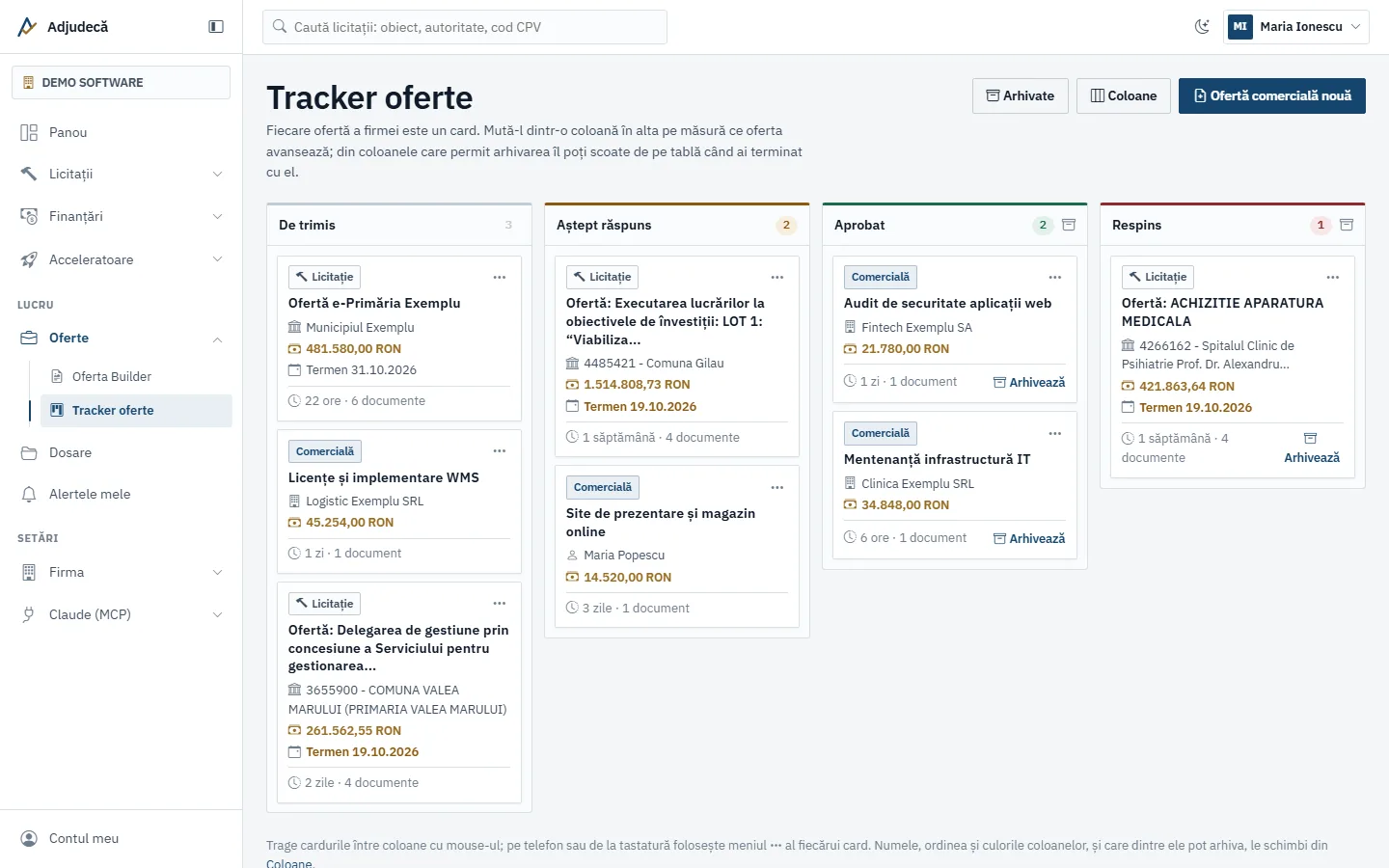
Oferta Builder scrie cu AI ofertele pentru licitații și ofertele comerciale pentru clienți. Tracker-ul de oferte le pune pe o tablă cu coloane, ca în Jira: „De trimis”, „Aștept răspuns”, „Aprobat”, „Respins”. Echipa vede dintr-o privire ce e de trimis, ce așteaptă răspuns și ce s-a câștigat.

Tracker oferte: ofertele firmei pe coloanele De trimis, Aștept răspuns, Aprobat și Respins, cu valoarea și termenul pe fiecare card

Ce conține modulul de ofertare

Trei unelte, aceleași oferte.

  1. Oferte pentru licitații

    Propunerea tehnică, propunerea financiară, formularul de ofertă și declarațiile, scrise din caietul de sarcini.

    Oferta pentru licitație
  2. Oferte comerciale

    Pentru un client, persoană fizică sau juridică, fără licitație: nomenclator, totaluri și condiții comerciale.

    Oferta comercială
  3. Tracker oferte

    Fiecare ofertă e un card pe o tablă cu coloane; îl muți pe măsură ce oferta avansează și îl arhivezi la final.

    Tracker-ul
  4. Din Claude

    Asistentul tău Claude citește tracker-ul, mută și arhivează oferte, cu drepturile tale din aplicație.

    Conectorul MCP

Tracker oferte

Ce ai de trimis, ce așteaptă răspuns, ce ai câștigat.

Fiecare ofertă nouă apare singură în prima coloană. O tragi cu mouse-ul dintr-o coloană în alta, iar colegii văd mutarea imediat. Pe telefon o muți din meniul cardului.

  • Coloane implicite: „De trimis”, „Aștept răspuns”, „Aprobat” și „Respins”.
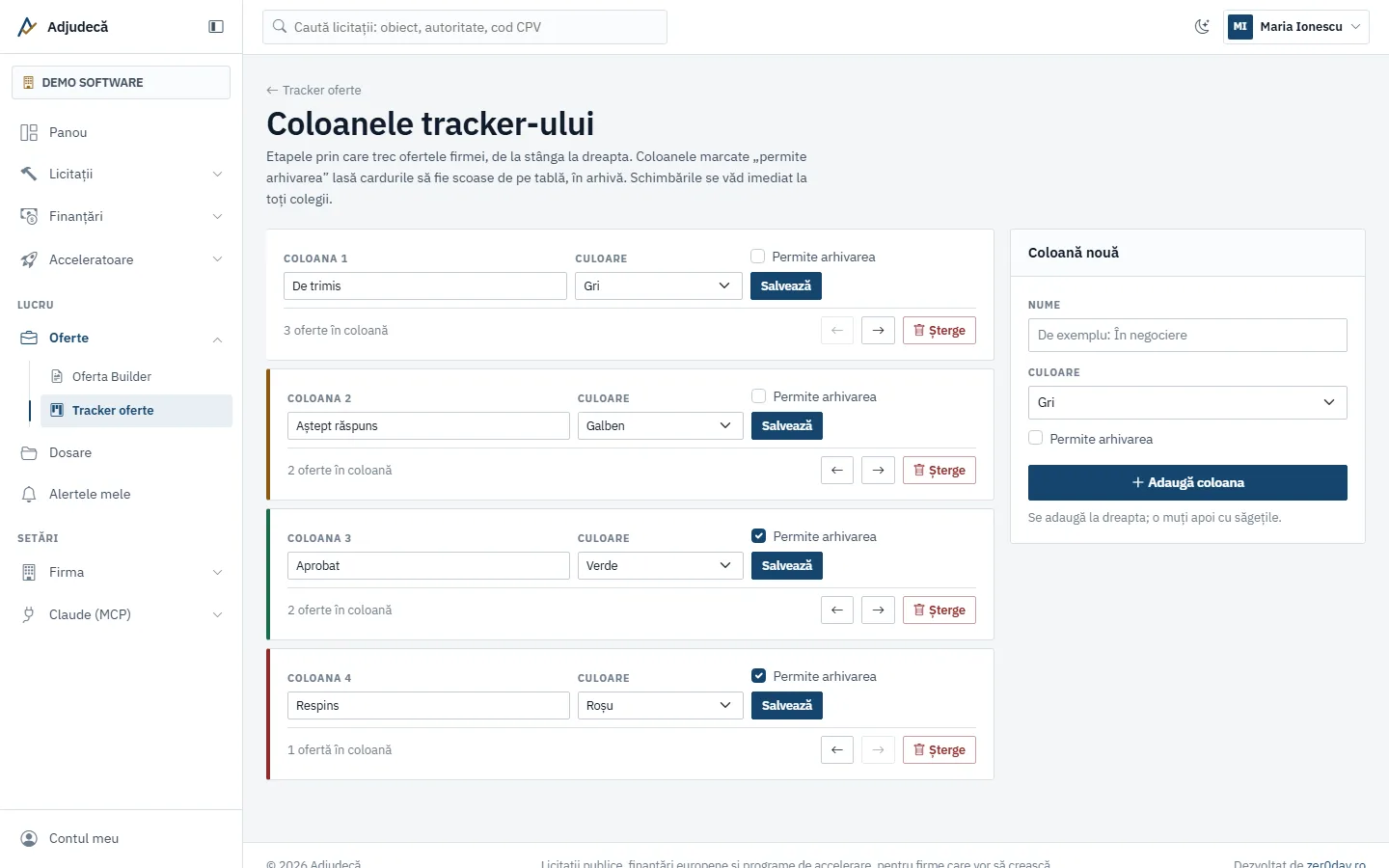
  • Coloanele tale: adaugi etape ca „În negociere”, le redenumești, le colorezi și le reordonezi.
  • Arhivare: din coloanele care permit arhivarea, implicit „Aprobat” și „Respins”, ofertele încheiate ies de pe tablă; documentele rămân și le poți readuce oricând.
  • Pe fiecare card: clientul sau autoritatea, valoarea cu TVA din nomenclator, termenul licitației și de cât timp stă oferta în coloană.
  • Roluri: membrii mută ofertele, doar administratorul schimbă coloanele, iar rolul de vizualizare doar citește.
Configurarea coloanelor tracker-ului: nume, culoare, ordine și permisiunea de arhivare

Simulator

Încearcă tracker-ul aici, fără cont.

Trage ofertele între coloane. Din „Aprobat” și „Respins” le poți arhiva. Adaugă o coloană nouă, șterge una sau schimbă-i permisiunea de arhivare. Nimic nu se salvează: e doar o demonstrație.

De trimis 2
Licitație
Mentenanță platformă e-learning
Universitatea Exemplu 238.000,00 RON Termen 20.10.2026
2 zile · 9 documente
Comercială
Licențe și implementare WMS
Logistic Exemplu SRL 45.254,00 RON
5 ore · 1 document
Aștept răspuns 2
Licitație
Reabilitare drum comunal DC 12
Primăria Comunei Exemplu 1.180.300,00 RON Termen 13.10.2026
9 zile · 10 documente
Comercială
Site de prezentare și magazin online
Maria Popescu 14.875,00 RON
3 zile · 1 document
Aprobat 1
Comercială
Audit de securitate aplicații web
Fintech Exemplu SA 21.780,00 RON
1 zi · 2 documente
Respins 1
Licitație
Furnizare echipamente IT pentru școli
Consiliul Județean Exemplu 512.400,00 RON Termen 26.09.2026
2 săptămâni · 8 documente
Arhivate: nicio ofertă încă. Mută un card în „Aprobat” sau „Respins” și apasă „Arhivează”.

Oferte comerciale

O ofertă pentru un client, nu doar pentru o licitație.

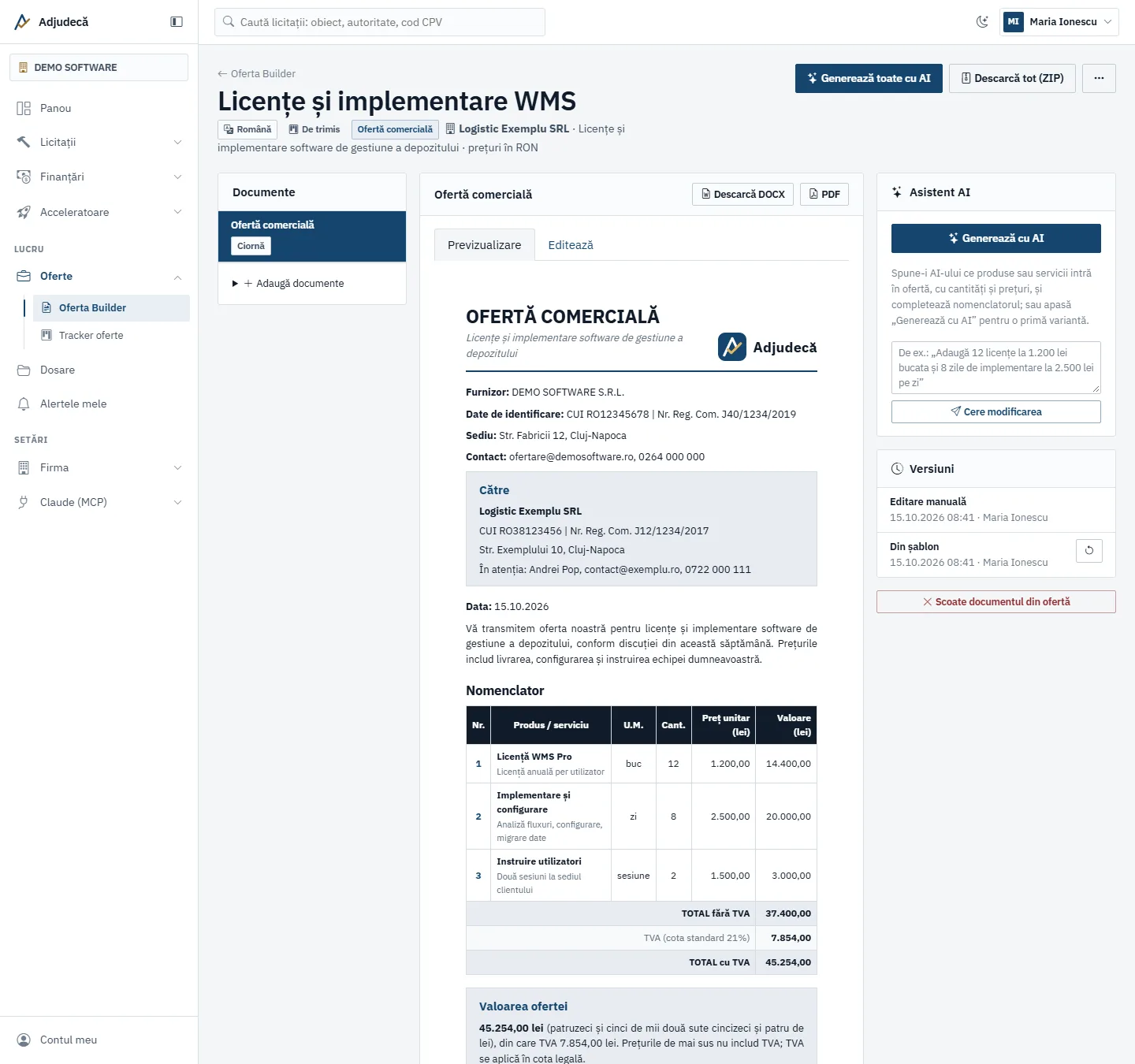
Alegi dacă clientul este persoană fizică sau juridică, îi completezi datele și scrii ce îi oferi. Oferta pornește dintr-un șablon cu datele firmei și ale clientului deja completate.

  • Nomenclatorul, vorbind cu AI-ul: „adaugă 12 licențe la 1.200 lei bucata și 8 zile de implementare”.
  • Sau direct în editor: tabelul e Markdown simplu, iar valorile pe rând, totalurile și TVA-ul se recalculează singure.
  • Nu inventează prețuri: un preț pe care nu l-ai dat rămâne 0,00 și AI-ul ți-l cere.
  • RON, EUR sau USD, cu totalul scris și în litere, în DOCX și PDF cu logo-ul firmei.
  • Șabloanele firmei: documentele pe care le folosești des le scrii o dată, ca șablon al firmei, și apar la fiecare ofertă nouă; nicio altă firmă nu le vede.
O ofertă comercială pentru un client în Oferta Builder, cu nomenclatorul calculat automat și asistentul AI alături

Șabloanele firmei

Documentele firmei tale, scrise o dată și refolosite la fiecare ofertă.

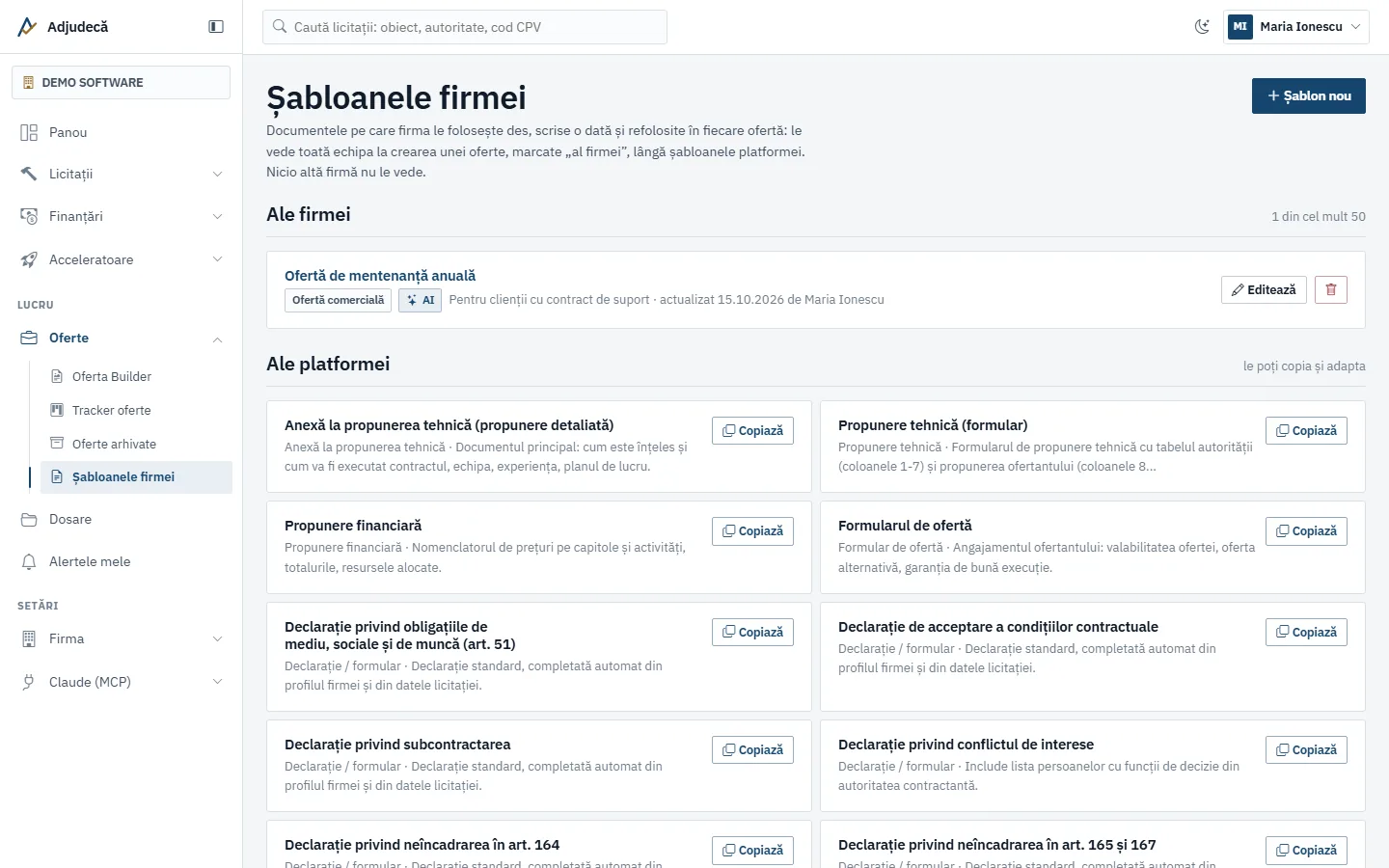
Pe lângă șabloanele platformei, firma își păstrează propriile documente standard: oferta de mentenanță, prezentarea echipei, condițiile comerciale. Apar la fiecare ofertă nouă, marcate „al firmei”.

  • Trei feluri de a porni: de la zero, copiind un șablon al platformei, sau salvând ca șablon un document deja scris dintr-o ofertă.
  • Câmpuri completate singure: datele firmei, ale clientului și ale licitației intră automat în document.
  • Instrucțiuni pentru AI: tonul, lungimea și ce să includă; AI-ul le urmează fără să încalce regulile platformei.
  • Private: le vede doar echipa ta, nicio altă firmă și nici administratorul platformei.
  • Roluri: administratorul firmei le scrie, colegii le folosesc.
Șabloanele firmei în Oferta Builder: un șablon propriu al firmei și șabloanele platformei, gata de copiat și adaptat

Oferte pentru licitații

Documentele ofertei, scrise din caietul de sarcini.

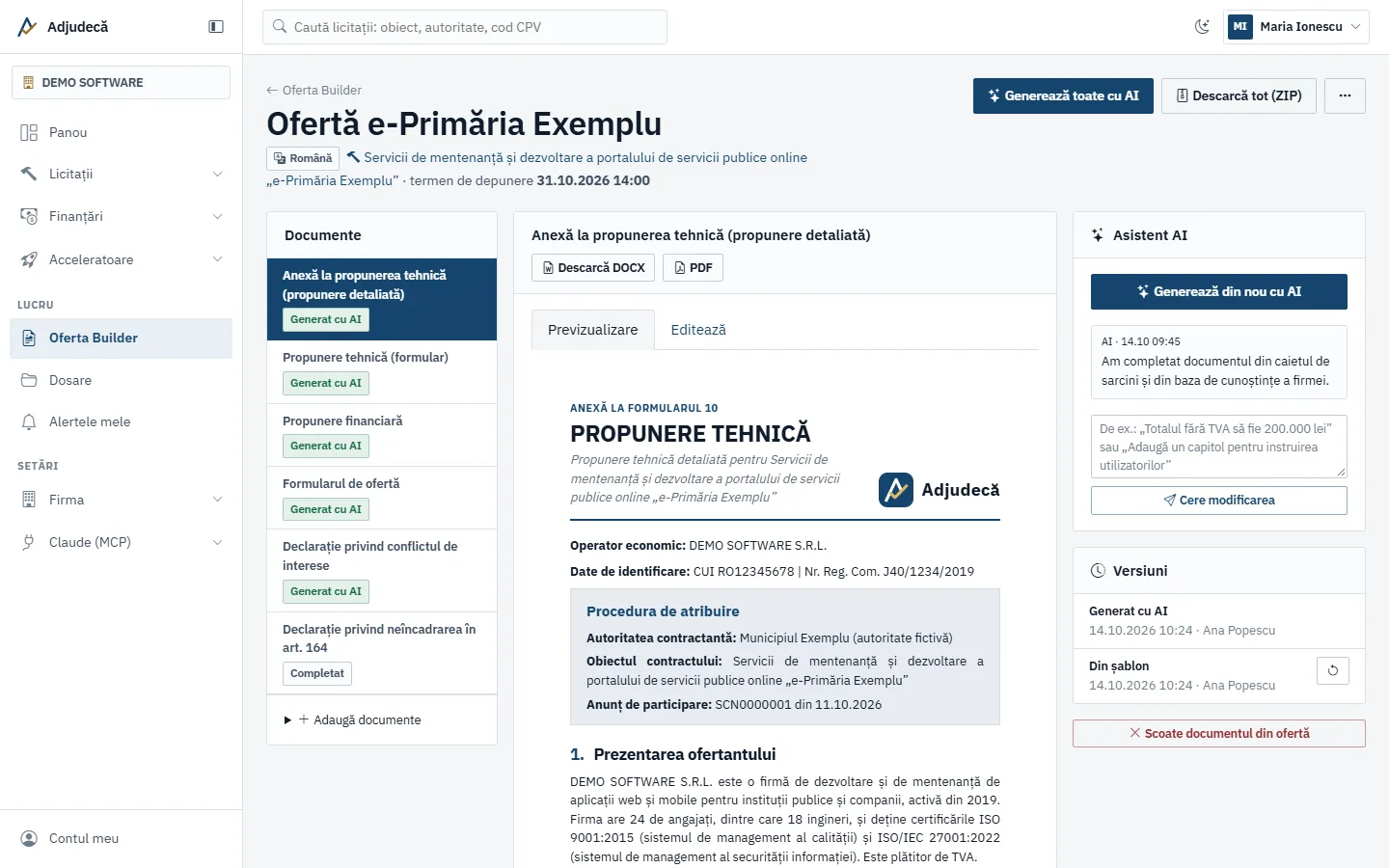
Pornești oferta de pe pagina licitației. Datele firmei și ale licitației se completează singure, iar AI-ul scrie anexa la propunerea tehnică, propunerea tehnică, propunerea financiară și formularul de ofertă din documentație și din ce știe despre firma ta.

Vezi o ofertă generată de platformă

Anexa la propunerea tehnică a unei oferte de licitație, scrisă de AI din caietul de sarcini

Cum funcționează

Cum urmărești ofertele firmei cu tracker-ul de oferte.

  1. 1

    Creezi oferta

    Pornești o ofertă de pe pagina unei licitații sau o ofertă comercială pentru un client, persoană fizică sau juridică. Apare singură în prima coloană a tracker-ului, „De trimis”.

  2. 2

    Scrii documentele

    Datele firmei, ale licitației sau ale clientului se completează singure; AI-ul scrie restul, iar nomenclatorul îl completezi cerându-i AI-ului sau în editor. Totalurile și TVA-ul se calculează automat.

  3. 3

    Muți oferta pe tablă

    După ce o trimiți, tragi cardul în „Aștept răspuns”. Când vine răspunsul, îl muți în „Aprobat” sau „Respins”. Colegii văd fiecare mutare imediat.

  4. 4

    Arhivezi ce s-a încheiat

    Din coloanele care permit arhivarea, ofertele încheiate ies de pe tablă, în arhivă, cu toate documentele. Le poți readuce oricând.

  5. 5

    Adaptezi coloanele

    Administratorul firmei adaugă etape proprii, de exemplu „În negociere”, le redenumește, le colorează, le reordonează și alege care pot arhiva.

Roluri și permisiuni

Cine ce poate face în tracker.

AcțiuneAdministratorAdminMembruVizualizareCitire
Vede tracker-ul și arhivaDaDaDa
Creează oferte și le scrie cu AIDaDaNu
Mută ofertele între coloaneDaDaNu
Arhivează și readuce oferteDaDaNu
Adaugă, redenumește, reordonează și șterge coloaneDaNuNu
Scrie și modifică șabloanele firmeiDaNuNu
Folosește șabloanele firmei în oferteDaDaNu

Tracker-ul din Claude

Întreabă-ți asistentul ce oferte așteaptă răspuns.

Prin conectorul MCP, Claude citește tracker-ul firmei și, dacă îi dai voie, mută, arhivează și readuce oferte, cu exact drepturile pe care le ai în aplicație. Coloanele se schimbă doar din aplicație.

  • „Ce oferte avem în «Aștept răspuns» de mai mult de două săptămâni și cât valorează împreună?”
  • „Mută oferta pentru Logistic Exemplu în «Aprobat» și arhiveaz-o: clientul a semnat.”
  • „Fă-mi un rezumat al ofertelor câștigate luna asta.”

Întrebări frecvente

Despre tracker-ul de oferte și ofertele comerciale.

Ce este tracker-ul de oferte?

Este o tablă cu coloane, ca în Jira sau Trello, pe care fiecare ofertă a firmei este un card. Muți cardul dintr-o coloană în alta pe măsură ce oferta avansează: de la „De trimis” la „Aștept răspuns”, apoi la „Aprobat” sau „Respins”.

Ce coloane are tracker-ul?

Implicit patru: „De trimis”, „Aștept răspuns”, „Aprobat” și „Respins”. Administratorul firmei poate adăuga, redenumi, colora, reordona și șterge coloane, până la 12. Când o coloană este ștearsă, ofertele din ea trec în coloana aleasă, nu se pierd.

Ce înseamnă că o coloană permite arhivarea?

Ofertele dintr-o astfel de coloană pot fi scoase de pe tablă, în arhivă, când nu mai e nimic de făcut cu ele. Implicit, „Aprobat” și „Respins” permit arhivarea. O ofertă arhivată își păstrează toate documentele și poate fi readusă oricând în coloana din care a plecat.

Cine poate muta ofertele și cine poate schimba coloanele?

Administratorul și membrii firmei pot muta și arhiva ofertele. Coloanele le schimbă doar administratorul, pentru că sunt aceleași pentru toată echipa. Un utilizator cu rol de vizualizare vede tracker-ul, dar nu mută nimic.

Pot face o ofertă care nu este pentru o licitație?

Da. O ofertă comercială se face pentru un client, persoană fizică sau juridică: completezi datele clientului și ce îi oferi, iar nomenclatorul de produse și servicii îl completezi cerându-i AI-ului sau direct în editor. Totalurile și TVA-ul se calculează singure.

Ce arată un card din tracker?

Numele ofertei, dacă este pentru o licitație sau pentru un client, clientul sau autoritatea contractantă, valoarea totală cu TVA calculată din nomenclator, termenul de depunere al licitației și de cât timp stă oferta în coloana respectivă.

Pot folosi tracker-ul din Claude?

Da. Prin conectorul MCP al Adjudecă, asistentul tău Claude poate citi tracker-ul, poate muta o ofertă în altă coloană, o poate arhiva sau readuce, cu aceleași drepturi pe care le ai în aplicație. Coloanele se configurează doar din aplicație.

Pot folosi propriile șabloane de documente?

Da. Administratorul firmei scrie șabloanele firmei în Markdown, pornind de la zero, copiind un șablon al platformei sau salvând un document deja scris dintr-o ofertă. Apar la crearea fiecărei oferte, marcate „al firmei”, și sunt vizibile doar în firma ta.

Costă ceva în plus tracker-ul?

Nu. Tracker-ul și ofertele comerciale fac parte din Oferta Builder, în toate planurile, inclusiv în cel gratuit. Doar mesajele către AI se numără în limita lunară a planului.
Mută prima ofertă în „Aprobat”.

Deschizi contul, completezi profilul firmei și faci prima ofertă, pentru o licitație sau pentru un client.